

教程
ESP32-CAM 该买哪一块?AI-Thinker OV2640 还是 ESP32-S3 OV5640
Oct
第一个摄像头项目,就买配 OV5640 摄像头的 ESP32-S3 WROOM CAM:一条 USB-C 线就能上传程序,更大、更快的内存和更新的核心,也撑得起更高的帧率和板上图像处理。配 OV2640 的经典 AI-Thinker ESP32-CAM 适合预算更低的项目,前提是它附带烧录底板,或者你手上已经有 USB 转串口模块。
本文只讲到下单为止:板子到手后,ESP32-CAM 第一条视频流教程会带你从拆箱一路做到实时画面。如果你的项目根本用不到摄像头,请看 ESP32 该买哪一款。
经典 ESP32-CAM 和 ESP32-S3 WROOM CAM 差在哪里?
经典 ESP32-CAM 和 ESP32-S3 WROOM CAM 用的是同一套摄像头驱动、同一个视频流示例。差别在于怎么烧录程序、摄像头背后的内存,以及盒子里附带的传感器。
| 经典 AI-Thinker ESP32-CAM | ESP32-S3 WROOM CAM | |
|---|---|---|
| 芯片 | ESP32,双核 Xtensa LX6,240 MHz | ESP32-S3,双核 Xtensa LX7,240 MHz,带 128 位 SIMD 指令 |
| 内部 SRAM | 520 KB | 512 KB |
| PSRAM | 可用 4 MB,四线(Quad)总线 | 8 MB,八线(Octal)总线 |
| Flash | 4 MB | 16 MB |
| 附带的摄像头 | OV2640,200 万像素,出厂已装好 | OV5640,500 万像素,单独包装 |
| 最大画面 | 1600 × 1200 | 传感器 2592 × 1944;经 esp32-camera 驱动为 2560 × 1920 |
| 传感器内置硬件 JPEG | 有 | 有 |
| 摄像头板上的 USB | 没有;micro-USB 在 ESP32-CAM-MB 烧录底板上,我们这款出货就附带底板 | 两个 USB-C(原生 USB + UART 桥接) |
| 供电输入 | 5 V,经底板的 micro-USB 或 5V 引脚 | 5 V,经 USB-C 或 5V 引脚 |
| 排针 | 16 针;摄像头和 microSD 卡槽一用上,剩下能用的 GPIO 就不多了 | 两条长排,附排针需自行焊接 |
两款 ESP32-CAM 的盒子里各有什么?要配哪条线?
两块摄像头板只选一块:它们是二选一,不是套件
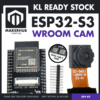 ESP32-S3 WROOM CAM DEVELOPMENT BOARD OV5640 CAMERA MODULE WIFI BLUETOOTH DUAL USB-C IOT AI
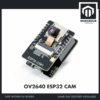 NodeMCU ESP32 CAM Wi-Fi Bluetooth Camera Board OV2640 / RHYX-M21-45 with CH340/CP2012 - OV2640 ESP32-CAM
Parts list
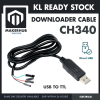 CH340G USB to TTL UART Serial Converter Download Cable for Arduino Programming ESP8266 NodeMCU Development Board
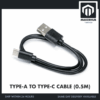 Data Cable Type-A Type-C MicroUSB Type-B 0.5m 1m 30cm 0.3m 100cm Data Transfer Upload Code - TYPE-A TO TYPE-C CABLE (0.5M)
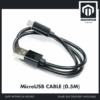 Data Cable Type-A Type-C MicroUSB Type-B 0.5m 1m 30cm 0.3m 100cm Data Transfer Upload Code - MicroUSB CABLE (0.5M)
只买你那条路线用得上的。CH340 线是给你手上已有、但没有底板的裸 AI-Thinker 板用的:它通过五条连接烧录,上传期间要把 GPIO0 接到 GND(MB 底板用它的 IO0 按钮完成这一步)。S3 板配 USB-C 数据线,MB 底板配 micro-USB 数据线;同一页面也有 1.0 m 的长度可选。一定要是数据线:只能充电的线能让板子通电,却永远不会出现 COM 口。
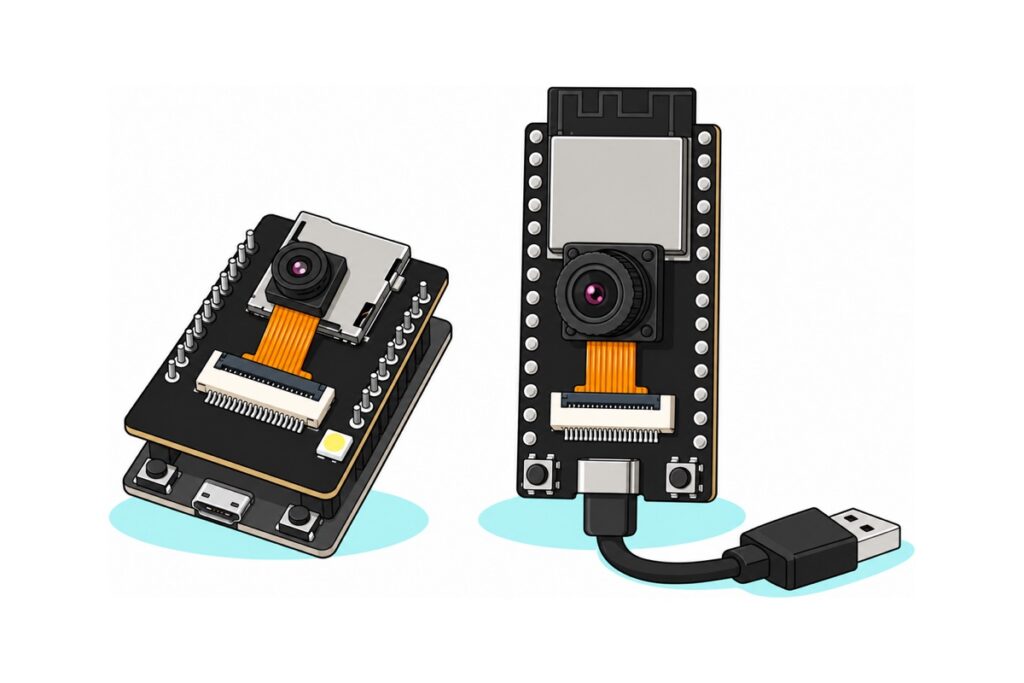
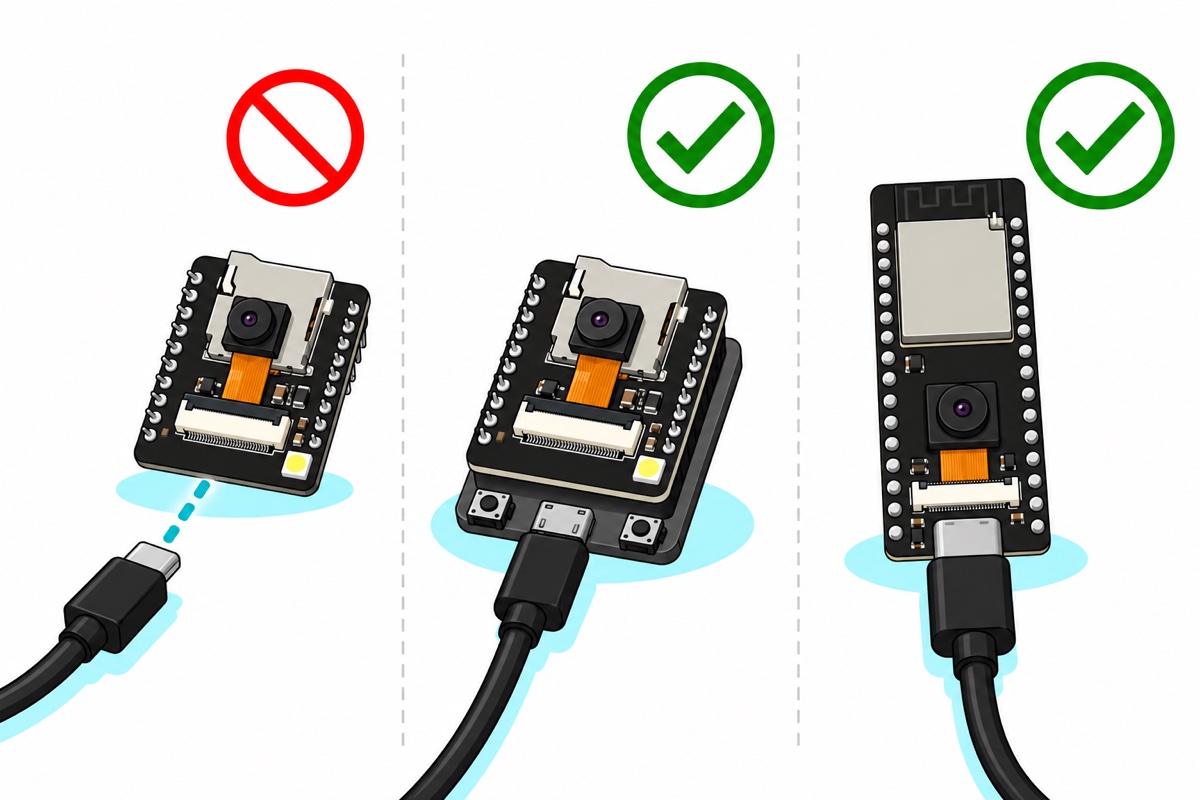
ESP32-S3 WROOM CAM 是一块长条形的黑色板子,模块上标着 N16R8:16 MB Flash、8 MB PSRAM。它以套件形式出货,OV5640 接在一条橙色排线上,另附一条排针;只有要插面包板或额外接线时才需要焊上,摄像头和 USB-C 不焊也能用。经典的配 OV2640 的 ESP32-CAM 到手是上下两块板叠在一起:黑色的摄像头板插在 ESP32-CAM-MB 烧录底板上,底板带 micro-USB 插座,以及 IO0 和 RST 两个按钮。
为什么第一次买 ESP32-CAM,常常卡在上传程序这一步?
经典 AI-Thinker ESP32-CAM 板上没有 USB 插座,也没有 USB 转串口芯片。ESP32 通过 UART0 接收新固件,这是一条 3.3 V 的串口线,引脚标着 U0T 和 U0R,没有哪台笔记本电脑能直接插上去,所以中间必须有东西把 USB 转成串口。芯片还得被告知要接收固件:复位时它会读取 GPIO0,低电平表示等待新固件,高电平表示运行 Flash 里的程序。裸板的 GPIO0 是被拉高的,所以它只会一直启动旧程序。
因此,在别处买来的裸板,要先加一个 USB 转串口模块才能烧录,比如我们的 CH340 下载线,接法如下:
| 转接线 | ESP32-CAM 引脚 | 说明 |
|---|---|---|
| 5 V(红) | 5V |
绝对不要接 3.3V 引脚:5 V 接到那里会绕过稳压器,直接打进 3.3 V 的芯片 |
| GND(黑) | GND |
|
| TX(绿) | U0R(GPIO3) |
转接线的发送端接板子的接收端 |
| RX(白) | U0T(GPIO1) |
如果上传一直连不上,就对调 TX 和 RX;这样做不会弄坏任何东西 |
| 母对母杜邦线 | GPIO0 接到一个空着的 GND 引脚 |
先接上,再按 RST(在板子背面),让芯片读到 GPIO0 为低电平,然后上传;完成后拔掉跳线,再按一次 RST 运行程序 |
跳线如果一直插着,每次复位都会回到下载模式,而且 GPIO0 同时也是摄像头的时钟线。ESP32 是 3.3 V 芯片,所以先量一下:线插在笔记本电脑上、但还没接到板子时,量 TX 线对黑线的电压。UART 线空闲时保持高电平,所以这个读数就是它的逻辑电平。如果接近 5 V,就要分压:TX 到 U0R 之间串一颗 1 kΩ 电阻,U0R 到 GND 接一颗 2 kΩ 电阻,留下 5 V 的三分之二,大约 3.3 V。
我们的 OV2640 ESP32-CAM 出货时已经插在 ESP32-CAM-MB 烧录底板上,底板补上的正是裸板缺少的东西:micro-USB 插座后面的 CH340 USB 转串口芯片,以及用来进入下载模式的 IO0 和 RST 按钮。接一条 micro-USB 数据线,上传起来就跟 DevKit 差不多。如果上传卡在「Connecting…」,按住 IO0、点一下 RST、放开 IO0,再上传一次;之后程序没有运行的话,就点一下 RST。ESP32-S3 不需要转接模块、底板或跳线:它的内置 USB Serial/JTAG 控制器直接和电脑通信,并且会自己让芯片进入下载模式。如果电脑上没有出现端口,先怀疑数据线;接着才是 MB 底板的 CH340 驱动,或者换 S3 上的另一个 USB-C 口(ESP32 无法识别)。
OV5640 的 500 万像素,在手机上真的更清楚吗?
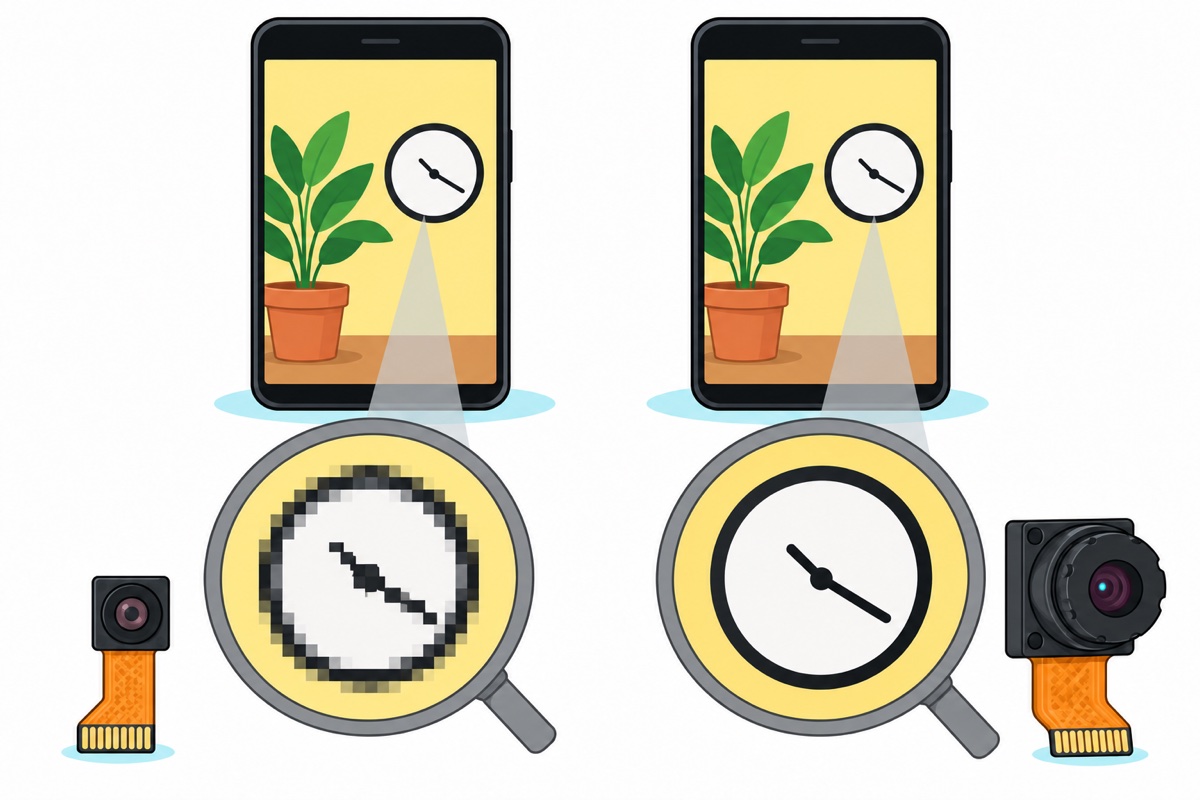
OV5640 多出来的像素,只有在放大或打印时才看得出来。OV2640 的最大画面是 1600 × 1200,共 192 万像素;OV5640 是 2592 × 1944,共 504 万像素。一般手机屏幕横向约 1080 像素,所以铺满屏幕宽度时,1600 像素的画面已经缩小了三分之一,2592 像素的画面更是缩小了五分之三:两者看起来一样。放大两倍,屏幕只显示画面一半的宽度。OV2640 的是 800 像素被拉宽到 1080,看起来发糊;OV5640 的是 1296 像素,仍然比屏幕需要的多。这就是 500 万像素真正换来的:从一张静态照片里看清仪表读数,或者读出车牌。
实时视频很少以任一款的最大分辨率运行:JPEG 的大小大致随像素数增长,所以 2592 × 1944 的数据量约是 640 × 480 的十六倍,而 Wi-Fi 必须把每一帧都送出去。流畅的视频流,在两块板上都是跑 VGA 或 SVGA。
ESP32-S3 多出来的 PSRAM 和 LX7 核心,能带来什么?
ESP32-S3 WROOM CAM 真正胜出的,是摄像头后面负责运算的那一部分。处理图像需要原始像素,例如每个像素 2 字节的 RGB565,这时一帧 640 × 480 的画面就是 640 × 480 × 2 = 614,400 字节:比两颗芯片各自 512–520 KB 的 SRAM 还多,何况 SRAM 还要放 Wi-Fi 和你的程序。所以除了小尺寸的 JPEG 画面,esp32-camera 驱动都会把画面放进 PSRAM,也就是模块里额外的一颗 RAM 芯片。
一帧 1600 × 1200 的原始画面就有 3.84 MB,几乎占满经典板的 4 MB,再也放不下第二份副本或检测模型的工作内存;在 S3 的 8 MB 上,同一帧画面还能剩下一半以上。速度则来自总线和核心。每一帧放进 PSRAM 的画面,都要由摄像头写入一次,再至少读回一次才能发送或处理,所以 PSRAM 的速度决定了芯片每秒能搬运、处理多少帧,而原始画面比 JPEG 画面重得多:一帧 VGA JPEG 只有几十 KB,同一帧换成 RGB565 却有 614,400 字节。S3 的 PSRAM 用八条数据线而不是四条,每个时钟周期搬运的位数多一倍。两颗芯片都跑 240 MHz,但 S3 的 SIMD 指令一条指令就能处理 16 字节,经典 ESP32 的 LX6 核心却只能一个字节一个字节地处理;而颜色追踪和人脸检测,正是对每一帧的每一个像素重复这些运算。所以乐鑫(Espressif)的 ESP-DL 视觉库以 S3 为目标,在经典 ESP32 上则退回到慢得多的纯 C 实现。
OV2640 还是 RHYX-M21-45:ESP32-CAM 选哪种摄像头版本?
我们的经典 ESP32-CAM 还有一个 RHYX-M21-45 版本,它的摄像头用的是格科微(GalaxyCore)GC2145 传感器,没有 JPEG 编码器。CameraWebServer 传送的是 MJPEG,也就是一连串快速送出的 JPEG 图片。OV2640 在传感器内部就把每一帧压缩好,ESP32 只需转发现成的图片;换成 GC2145,默认程序要求 JPEG,摄像头就会启动失败,直到你把它改成小尺寸画面的 RGB565 为止。
改好之后,CameraWebServer 确实能再次推流,但只能靠 ESP32 用软件压缩每一帧,帧率会因此下降。RHYX 版本真正的用途,是本来就需要原始 RGB565 的板上处理,比如颜色追踪或循线;如果要推流到手机,请选 OV2640。
怎么确认收到的是哪颗芯片、多大 PSRAM、哪种摄像头?
先装好 ESP32-S3 板的 OV5640(排线步骤在后面),再让这段程序去问硬件:它会打印芯片型号、PSRAM 容量和传感器 ID,然后拍一帧测试画面。经典板在 Tools → Board 里选 AI Thinker ESP32-CAM;S3 板选 ESP32S3 Dev Module,PSRAM 和 USB 设置照第一条视频流教程来设。
// ESP32-CAM 到货检查:哪颗芯片、多少 PSRAM、哪种摄像头传感器
// 适用于经典 AI-Thinker ESP32-CAM 和 ESP32-S3 WROOM CAM
#include "esp_camera.h"

#if defined(CONFIG_IDF_TARGET_ESP32S3)
// ESP32-S3 WROOM CAM(引脚分配与 CAMERA_MODEL_ESP32S3_EYE 相同)
#define PWDN_PIN  -1
#define RESET_PIN -1
#define XCLK_PIN  15
#define SIOD_PIN   4
#define SIOC_PIN   5
#define Y9_PIN    16
#define Y8_PIN    17
#define Y7_PIN    18
#define Y6_PIN    12
#define Y5_PIN    10
#define Y4_PIN     8
#define Y3_PIN     9
#define Y2_PIN    11
#define VSYNC_PIN  6
#define HREF_PIN   7
#define PCLK_PIN  13
#else
// 经典 AI-Thinker ESP32-CAM(引脚分配与 CAMERA_MODEL_AI_THINKER 相同)
#define PWDN_PIN  32
#define RESET_PIN -1
#define XCLK_PIN   0   // GPIO0 同时也是启动模式引脚
#define SIOD_PIN  26
#define SIOC_PIN  27
#define Y9_PIN    35
#define Y8_PIN    34
#define Y7_PIN    39
#define Y6_PIN    36
#define Y5_PIN    21
#define Y4_PIN    19
#define Y3_PIN    18
#define Y2_PIN     5
#define VSYNC_PIN 25
#define HREF_PIN  23
#define PCLK_PIN  22
#endif

void setup() {
  Serial.begin(115200);
  delay(1500);

  Serial.printf("Chip: %s, %d cores\n", ESP.getChipModel(), ESP.getChipCores());
  Serial.printf("PSRAM: %lu bytes\n", (unsigned long)ESP.getPsramSize());

  camera_config_t config = {};
  config.pin_pwdn = PWDN_PIN;
  config.pin_reset = RESET_PIN;
  config.pin_xclk = XCLK_PIN;
  config.pin_sccb_sda = SIOD_PIN;
  config.pin_sccb_scl = SIOC_PIN;
  config.pin_d7 = Y9_PIN;
  config.pin_d6 = Y8_PIN;
  config.pin_d5 = Y7_PIN;
  config.pin_d4 = Y6_PIN;
  config.pin_d3 = Y5_PIN;
  config.pin_d2 = Y4_PIN;
  config.pin_d1 = Y3_PIN;
  config.pin_d0 = Y2_PIN;
  config.pin_vsync = VSYNC_PIN;
  config.pin_href = HREF_PIN;
  config.pin_pclk = PCLK_PIN;
  config.xclk_freq_hz = 20000000;
  config.ledc_timer = LEDC_TIMER_0;
  config.ledc_channel = LEDC_CHANNEL_0;
  // 320x240 的 RGB565:这里每一款传感器都支持,不管有没有 JPEG
  config.pixel_format = PIXFORMAT_RGB565;
  config.frame_size = FRAMESIZE_QVGA;
  config.fb_count = 1;
  config.grab_mode = CAMERA_GRAB_LATEST;
  config.fb_location = psramFound() ? CAMERA_FB_IN_PSRAM : CAMERA_FB_IN_DRAM;

  esp_err_t err = esp_camera_init(&config);
  if (err != ESP_OK) {
    Serial.printf("Camera init failed: 0x%x. Power off, re-seat the ribbon, check the 5 V supply.\n", (unsigned)err);
    return;
  }

  sensor_t *s = esp_camera_sensor_get();
  camera_sensor_info_t *info = esp_camera_sensor_get_info(&s->id);
  if (info) {
    Serial.printf("Sensor: %s (PID 0x%04x)\n", info->name, (unsigned)s->id.PID);
    Serial.printf("Largest frame: %u x %u, hardware JPEG: %s\n",
                  (unsigned)resolution[info->max_size].width,
                  (unsigned)resolution[info->max_size].height,
                  info->support_jpeg ? "yes" : "NO");
  } else {
    Serial.printf("Unknown sensor, PID 0x%04x\n", (unsigned)s->id.PID);
  }

  camera_fb_t *fb = esp_camera_fb_get();
  if (fb) {
    // RGB565:320 x 240 像素 x 2 字节 = 153600 字节
    Serial.printf("Test frame: %u x %u, %u bytes\n", (unsigned)fb->width, (unsigned)fb->height, (unsigned)fb->len);
    esp_camera_fb_return(fb);
  } else {
    Serial.println("No frame captured: re-seat the ribbon and try again.");
  }
}

void loop() {
}
这项检查只在启动时打印一次,所以先把串口监视器设为 115200 波特率打开,再按 RST 重新运行。经典板会显示约 4 MB 的 PSRAM,以及 JPEG 为「yes」的 OV2640;S3 板显示约 8 MB 和 OV5640,它的最大画面会打印成 2560 × 1920,这是驱动最大的预设尺寸,刚好落在传感器的 2592 × 1944 之内;GC2145 则会打印 JPEG「NO」。在 S3 上看到「PSRAM: 0 bytes」,表示 Tools → PSRAM 没有设成 OPI PSRAM,并不是芯片缺了 PSRAM。测试画面应该是 153,600 字节:320 × 240 × 2,跟前面 RGB565 的算法一样。出现「Camera init failed」,第一个要查的就是排线。
OV7670 摄像头模块能代替 ESP32-CAM 的摄像头吗?
不能。在摄像头搜索结果里常常冒出来的 OV7670 模块,是一颗装在蓝色板子上的裸 VGA 传感器,带 18 针双排公排针。两款 ESP32 摄像头板都是通过 24 针扁平排线(FPC)插座连接摄像头,所以它插不上去,用杜邦线也绕不过去:在经典板上,摄像头的数据线和同步线是从插座直接连到 ESP32 的,根本没有引到排针上。就算用一大把杜邦线把 OV7670 接到普通 ESP32 板上,它也没有 JPEG 编码器,最高只有 640 × 480,ESP32 得先用软件把每一帧压缩好才能推流。
OV7670 真正适合的,是在 Uno 这类板子上学习并行摄像头接口的原理:Uno 只有 2 KB RAM,装不下 614,400 字节的 VGA 画面,所以像素只能经串口一行一行慢慢送出去。它的引脚是 3.3 V,所以 Uno 的 5 V 输出要先经过电阻分压或电平转换模块,才能接到它身上。
ESP32-CAM 的排线怎么插才不会弄坏?
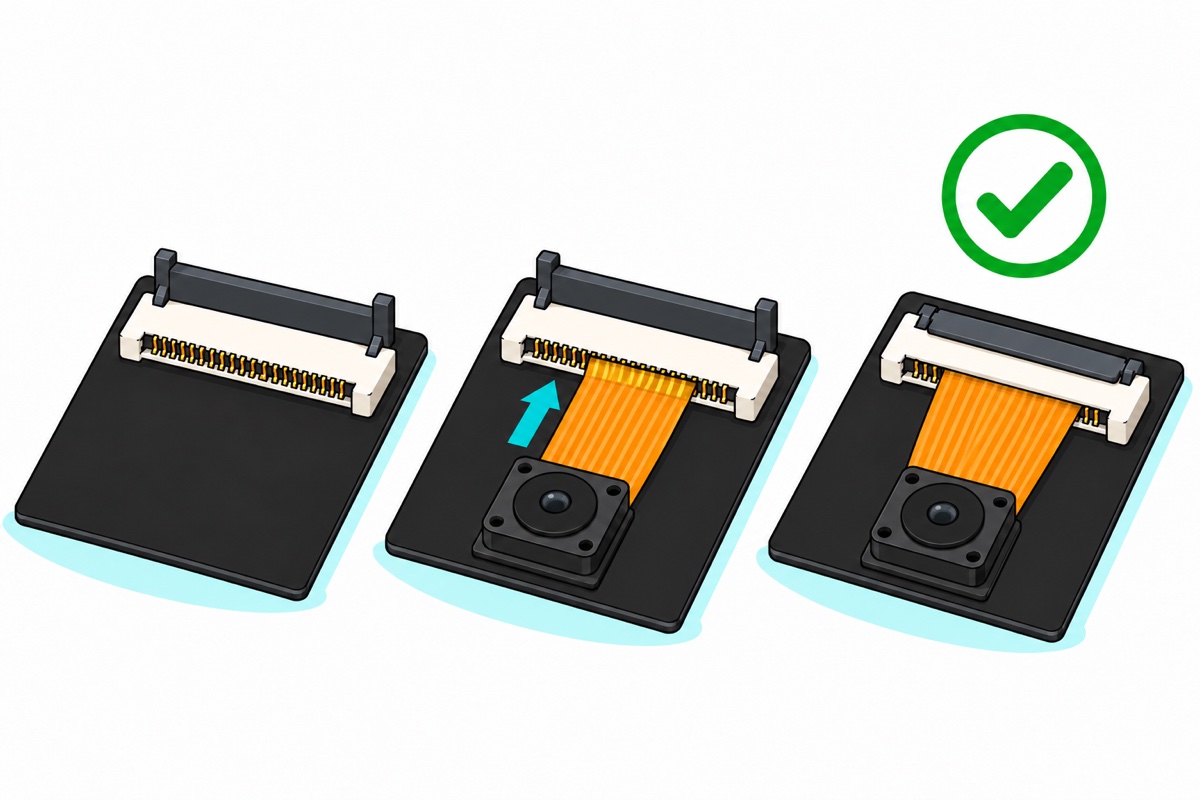
S3 套件的 OV5640 是单独包装的,所以第一天就要打开连接器;经典板的 OV2640 出厂已经装好,但每次重新插拔,规则都一样。FPC 连接器靠它的翻盖锁扣压紧接触:合上时,锁扣把排线的 24 根金手指压在插座的弹片触点上;打开时,排线只是搁在槽里。锁扣只合上一半,或者排线没有插到底,有些线路就会接不通,驱动找不到传感器,日志就会报「Camera init failed」。
- 先拔掉 USB 线:排线在带电的触点上滑过,可能把相邻的引脚短接,电源引脚也不例外。
- 用指甲勾住深色锁扣的边缘,把它掀到大约竖直的位置。它是铰链结构,拆不下来;再用力往后掰,铰链就会断。
- 往槽里看:金属触点在其中一侧。让金手指朝着触点,把排线笔直插进去,直到金手指几乎完全没入槽里。
- 扶正排线,把锁扣压平。
把摄像头折到位置时,要弯成柔和的弧度,绝对不要折出折痕:铜走线在急弯处会裂开,而走线裂了之后,外表可能看起来完好无损,其中一条信号却已经断了。
ESP32-CAM 需要多少电压?
两款 ESP32 摄像头板都用 5 V 供电,经 USB 插座或 5V 引脚输入,再由板上的稳压器产生芯片用的 3.3 V。经典板还有一个 3.3V 引脚,但它绕过了这颗稳压器,所以接到这里的电源,必须靠自己在每一次电流尖峰中都稳住 3.3 V。
电源够不够力,摄像头启动时最容易露馅。传感器上电时,多数程序也正好在启动 Wi-Fi,而 Wi-Fi 发射时的突发电流有几百毫安。细线的电阻会把每一次电流突发变成电压降,老化的 USB 口还会再往下掉;一旦压降传到芯片,欠压检测器(brownout detector)就会让板子复位,复位又重新启动摄像头,电压再掉一次:于是形成重启循环,日志里出现「Brownout detector was triggered」。请用短的数据线,直接插电脑的 USB 口,或者用一个靠谱的 5 V 适配器;ESP32 供电方案讲了电池供电和完整的解决办法。
到底该买哪一款 ESP32-CAM?
第一个摄像头项目、手边没有 USB 转串口模块,或者截止日期快到了:选 ESP32-S3 WROOM CAM。要做板上处理,它也是更好的选择。
已经有转接模块,或者想走最省钱的路线:配 OV2640 的经典 AI-Thinker 板依然没问题。我们这款附带烧录底板,所以转接模块可有可无。
我们常见的错误
买了裸的 ESP32-CAM,以为上面有 USB 口。数据线没地方插,项目只能停下来等转接模块。下单前确认商品写明附烧录底板或 MB,或者直接买 S3。
因为在「摄像头模块」的搜索结果里看到,就买了 OV7670。它是另一类零件:用排针而不是排线,也没有 JPEG。
板子一到摄像头启动就复位,却一直在改代码。这是电源问题;先把数据线和电源搞定。
常见问题
哪一款 ESP32-CAM 板最适合新手?
ESP32-S3 WROOM CAM:一条 USB-C 线就行,不需要转接模块或启动跳线,8 MB PSRAM 还能应付更大的画面和板上处理。
没有烧录器,可以给 ESP32-CAM 烧录程序吗?
经典 AI-Thinker 板不行,它没有 USB。请用 ESP32-CAM-MB 底板(我们这款就附带),或者用 USB 转串口模块,再加一条把 GPIO0 接到 GND 的跳线。S3 有原生 USB。
OV2640 和 OV5640 有什么区别?
1600 × 1200(200 万像素)对 2592 × 1944(500 万像素),两者都有硬件 JPEG。在手机上看起来一样,放大之后才看得出差别。
ESP32-CAM 的工作电压是多少?
5 V 接到 USB 插座或 5V 引脚;稳压器会产生 3.3 V。
OV7670 可以用在 ESP32-CAM 上吗?
不可以:它用的是排针,不是 24 针排线,也没有 JPEG 编码器。
最后更新:2026年10月。有问题?WhatsApp 联系我们。
