

教程
micro:bit V2 做 RBT 专题:板上已经有什么,还要买什么
Sep
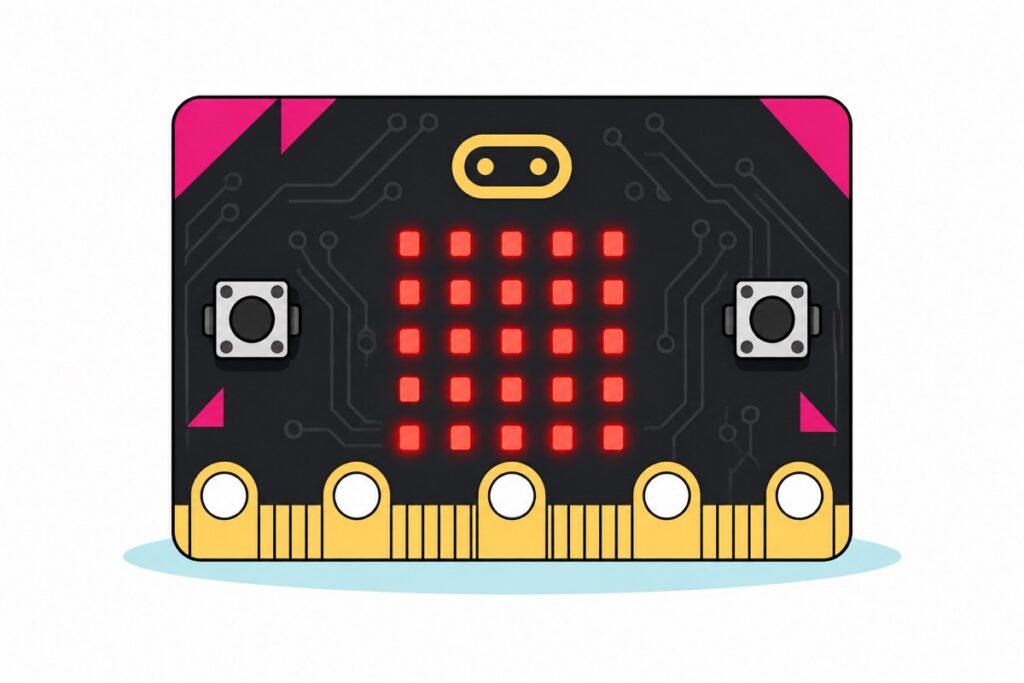
micro:bit V2 这块板本身就够做完一个完整的 RBT 专题,不用再买任何东西:25 颗 LED 的点阵、两个按键、触摸 logo、麦克风、扬声器、光线传感器、温度传感器、动作检测和电子罗盘,全都已经焊在板上。不用焊接,不用接线,程序直接在浏览器里用 MakeCode 积木写。
买别的东西之前,micro:bit V2 板上已经有了什么?
micro:bit V2 是一块学校名牌大小的黑色电路板,大约 5 cm × 4 cm。下沿那五个大金环标着 0、1、2、3V 和 GND——那就是给鳄鱼夹夹的地方。板子背面的白色丝印,自己就把里面装了什么写了出来:MICROPHONE、SPEAKER、PROCESSOR、ACCELEROMETER、COMPASS。
这里面有两个「传感器」,其实并没有独立的传感元件。光线传感器就是那块 LED 点阵本身:反向偏置(reverse bias)的 LED 会变成一颗很弱的光电二极管,所以板子每隔几帧就抽掉一帧显示——一段短到眼睛看不出来的、几毫秒的停顿——给几颗 LED 充上电,再量这些电荷掉得有多快(micro:bit runtime 关于光线感测的说明)。房间越亮,掉得越快。温度传感器则坐在处理器里面,所以它读的是芯片温度;因为这块板自己几乎不发热,这个读数很接近室温,但并不等于室温。顺手拿一支普通温度计对比一次,把差值写进报告里。
这块板的大脑是 Nordic nRF52833,一颗 Arm Cortex-M4,带 512 KB flash 和 128 KB RAM(micro:bit 官方硬件规格)。老资料里还在流传的 256 KB 是 V1 的数字,那一代用的是 nRF51822 芯片——V2 把它翻了一倍,多出来的空间正好用来跑声音处理。
| 板上有什么 | 它是怎么工作的 | 在 RBT 作业里能做什么 |
|---|---|---|
| 25 颗 LED 点阵(5×5) | LED 一行一行扫描,快到眼睛看不出来 | 数字、图标、滚动字幕、条形图 |
| A、B 两个按键 + 触摸 logo | 两个机械开关;金色 logo 靠手指的电容感应触摸 | 菜单、复位,一根线都不接就有三个输入 |
| MEMS 麦克风 | 把声压转成电压;MakeCode 给出 0–255 的等级 | 课室噪音计、用拍手当触发 |
| 扬声器 | 板子背面一片小小的磁性振膜 | 警报、旋律、声音提醒 |
| 加速度计 + 电子罗盘 | 一颗二合一芯片(LSM303AGR 或 FXOS8700CQ;runtime 会自己认出装的是哪一颗)测三轴加速度和三轴磁场 | 计步器、摇一摇骰子、指南针、倾斜检测 |
| 光线传感器 | 把点阵的 LED 反过来当光电二极管用 | 自动灯、昼夜检测 |
| 温度传感器 | 处理器晶粒内部的传感器 | 室温记录、温度计 |
| 2.4 GHz 无线电 + 蓝牙 | 收发器就在 nRF52833 芯片里面;板子上方角落那条金色锯齿走线就是它的天线 | 两块 micro:bit 之间无线对话 |
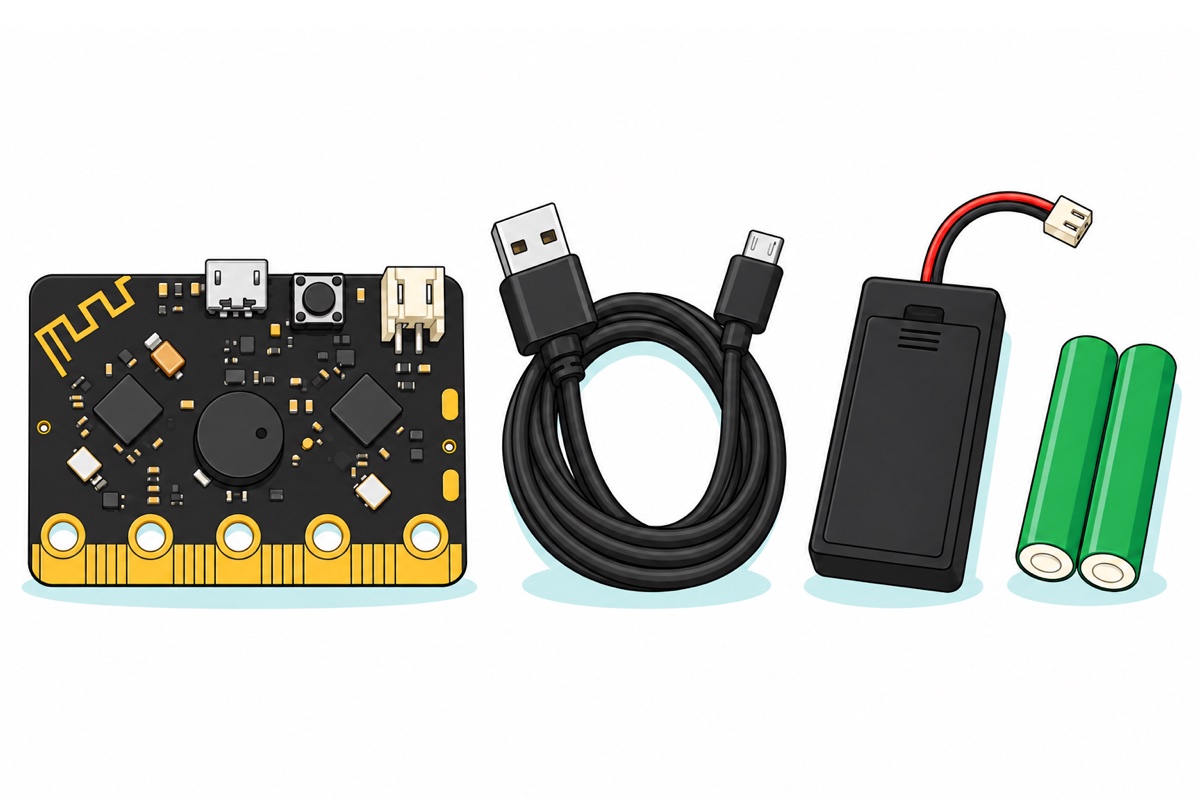
唯一必须买的东西:micro:bit V2 整套(板子、USB 线、电池盒和两颗 AAA 电池)
| Item | Price | Qty | |
|---|---|---|---|
 MicroBit V2.2 Go Bundle RBT Tahun 5 & 6 Junior Kit STEM Coding - MICRO:BIT NO BOXMCBV2UB MicroBit V2.2 Go Bundle RBT Tahun 5 & 6 Junior Kit STEM Coding - MICRO:BIT NO BOXMCBV2UB | RM92.00 | 缺货 |
三个 RBT 专题,一个额外元件都不用加
下面三个 micro:bit 专题用的是同一块板、不加任何东西,而且写在同一个程序里。计步器用加速度计:每走一步都会产生一次突然的加速度尖峰,而 MakeCode 已经把这个尖峰包装成现成的 Shake 事件。课室噪音计用麦克风,它给出 0 到 255 的数字,再用 5×5 点阵画成条形图,坐在课室后排也读得到。温度计读处理器里的那颗传感器,把摄氏度显示出来。
下面的代码就是同一堆积木的文字形态;编辑器里的 JavaScript 按钮就是在这两种形态之间切换。
let langkah = 0

// 加速度计:每检测到一次摇动就算一步。
input.onGesture(Gesture.Shake, function () {
    langkah += 1
})

// 按键 A:显示到目前为止的步数。
input.onButtonPressed(Button.A, function () {
    basic.showNumber(langkah)
})

// 按键 B:显示摄氏温度。
input.onButtonPressed(Button.B, function () {
    basic.showNumber(input.temperature())
})

// 触摸 logo:把声音等级(0-255)画成 5x5 点阵上的条形图。
input.onLogoEvent(TouchButtonEvent.Pressed, function () {
    led.plotBarGraph(input.soundLevel(), 255)
})

// 同时按 A 和 B 可以把步数清零。
input.onButtonPressed(Button.AB, function () {
    langkah = 0
    basic.showIcon(IconNames.No)
})
要让它成为一个 RBT 专题而不只是一个演示,加一项测量:走 50 步,把板子数出来的步数和自己手数的对比一遍,然后解释它为什么会差。Shake 事件并不是一个计步器——它只是报告三轴加速度的合成大小越过了某个固定门槛,然后静默一小段时间,免得一次摇动被算成两次。走得慢的时候,落脚的冲击太轻,越不过那个门槛,板子就少算;而甩手、把板子放在桌上以及跑步,都会一再越过门槛,板子就多算。真正的计步器会先把加速度读数过滤到只剩每秒一到三次的节奏,再用「两个峰值之间至少要隔多久」的规则去数峰值——想拿更高分的组,这是一个很漂亮的改进方向。用到独立元件的专题点子在RBT 电子专题点子清单里,小学的报告格式则在小学科学专题指南里。
五六年级为什么用 micro:bit 而不是 Arduino?
micro:bit 和 Arduino 的差别不在哪块板更厉害,而在学生和一个跑得起来的专题之间隔着多少道关卡。用 Arduino 做一个简单的传感器专题,意味着要装 IDE、装 USB 驱动、选对 board 和 port,然后至少接三根线,才会有任何反应。在禁止安装软件的学校电脑室里,光是第一步就够把这个专题终结掉。
micro:bit 把这四道关卡全部拿掉:传感器已经在板上,编辑器跑在浏览器里,而板子插上去就是一个普通的 USB 磁盘,不用装驱动。这份方便是有代价的:micro:bit 的引脚是 3V 电源轨,电流预算有限,所以一旦专题要用电机、长条 LED 灯带或者很多颗便宜的节点,Arduino 才是对的工具。而五年级、六年级和中一到中三的作业,分数来自点子、数据和报告——micro:bit 能让专题在一节课里做完。
程序是怎么进到板子里的?
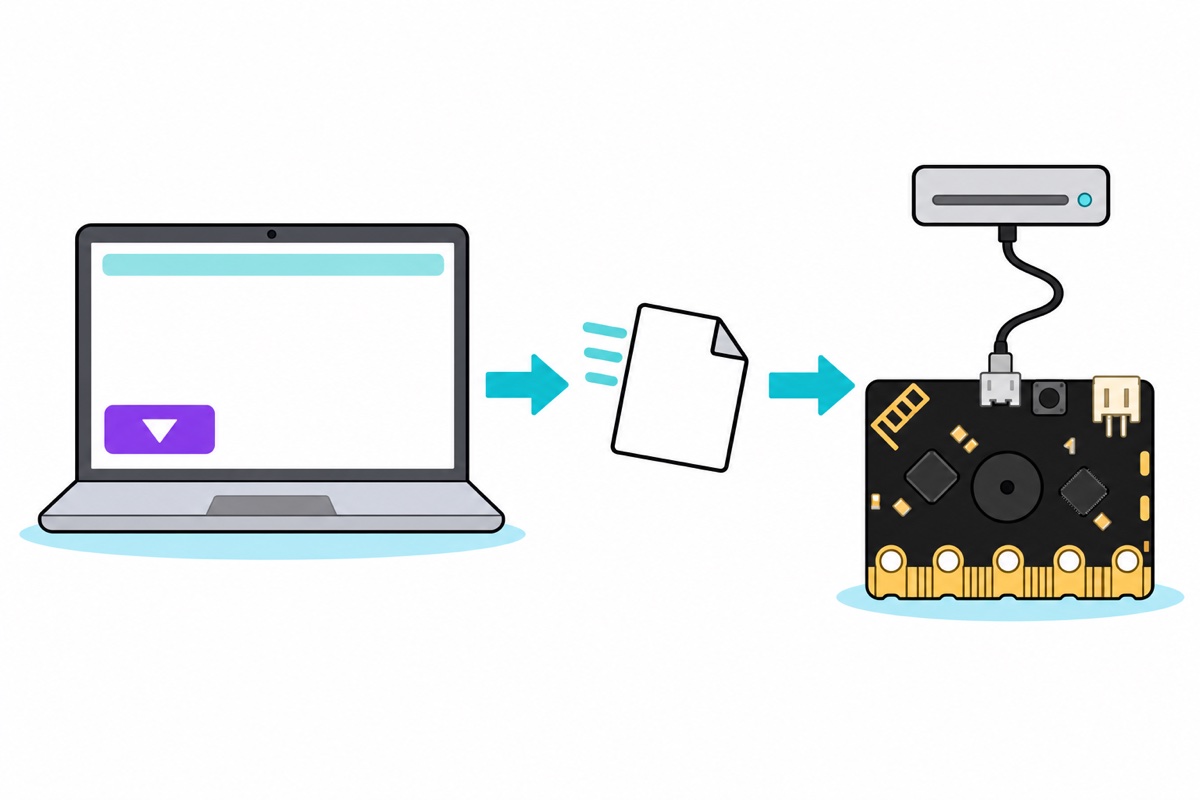
MakeCode 不需要在电脑上装任何东西。在浏览器里打开 micro:bit 的 MakeCode 编辑器,把积木拼好,按 Download,浏览器就会像下载任何文件一样,把一个 .hex 文件下载到 Downloads 文件夹。用 USB 线接上板子,它会以一个叫 MICROBIT 的磁盘出现在 File Explorer 或 Finder 里。把那个文件拖到这个磁盘上,复制一完成,程序就开始跑。甚至在板子还没到学生手上之前,编辑器左边的模拟器就已经在屏幕上跑同一堆积木了,所以就算每一组都还没拿到自己的板,全班也能先把程序写出来、测一遍。
它不用装驱动就能用,是因为 micro:bit 板上还有第二颗芯片,它的工作就只是当 USB 接口。这颗芯片对电脑自我介绍时,说自己是一个普通的 USB 大容量存储设备(USB mass storage)——和 U 盘同一类设备——而 Windows、macOS 以及 ChromeOS 几十年前就自带这一类的驱动了。那个 .hex 文件其实也没有真的被存起来:接口芯片一边接收一边读它,把主处理器的 flash 烧好,然后让板子重启。这就是为什么每次上传之后 MICROBIT 这个磁盘会消失再出现,也是为什么你再打开它时看不到那个文件。程序则住在处理器的 flash 里,所以只要板子一通电它就会重新跑起来——接电池盒、不接电脑也一样——直到你写另一个程序把它覆盖掉。
有一件事救过很多份学校作业:MakeCode 把项目存在那台电脑的浏览器里,所以在共用的、每节课都会清空的电脑室 PC 上,项目可能撑不到下一节课。下载下来的那个 .hex 文件就是它的备份——MakeCode 把源码嵌在同一个文件里,所以把旧的 .hex 拖回编辑器,积木就整套还原(micro:bit 程序保存说明)。把这个文件存进 Google Drive 或学生自己的 U 盘,别存在电脑室的桌面上。
在全班面前动手之前,先看一遍别人怎么做会有帮助:
专题要在板子外面动起来或响起来时,需要加什么?
只要 micro:bit 专题停留在显示、测量和用板载扬声器发声,就不需要再加任何东西。一旦有东西要在板子外面转起来,两件事就变了。第一,那五个金环只是五个连接点;金色下沿上其余 20 个引脚太细,鳄鱼夹夹不住,需要一个边缘连接座。第二,板子的 3V 电源轨通过边缘连接器只能给出大约 190 mA(micro:bit 官方供电说明),而一个小舵机在起步和被卡住的时候,抽的电流远比这个多。原因是反电动势(back-EMF):电机的电枢一转起来,就会产生一个反抗电源的电压,正是它把电流压在低位。而电机还没转的时候——舵机刚要动的那一瞬间,或者摇臂被人按住的时候——反电动势是零,于是只剩线圈电阻在限制电流。而且那 190 mA 的预算是你接上去的所有东西共用的,不是舵机一个独享。
IOBIT V2 扩展板把这两件事一起解决了。micro:bit 滑进它黑色的边缘连接座,每一个引脚再以三排舵机式排针的形式引出来——黄色是信号、红色是电源、黑色是地——所以半透明蓝色的 SG90 舵机直接插上去,一根松线都没有。插之前先对颜色:舵机的橙线插黄色那排(信号)、红对红、棕线插黑色那排(地)。那个三针插头正反都插得进去,插反了就等于把电源送进信号脚——这是学校里舵机烧掉最常见的一种方式。这块板自带 micro-USB 座和 DC 座,所以舵机吃的是这路外部电源,而不是从 micro:bit 的 3V 引脚里挤出来。它还在 P0 上多加了一个蜂鸣器和一个 3.5 mm 音频座。还有一件在演示当天很会吃时间的小事:这块板上沿、边缘连接座旁边有一个小小的拨动开关——如果看起来一切都接对了却什么都不亮,那就是第一个要检查的地方。
至于那些只用五个金环就够的专题——交通灯、自己做的开关、触摸感应——鳄鱼夹线就是经典配件;什么时候用它、什么时候该用杜邦线,在鳄鱼夹线指南里。
可选加购:专题要在板子外面动起来或响起来时
 IOBIT V2.0 Micro:Bit Compatible Expansion Board MicroBit GPIO Expansion
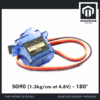 SG90 MG90 Tower Pro Micro Servo Motor 9g 180 360 Servo Motor for Arduino Robotic - SG90- 180°
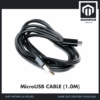 Data Cable Type-A Type-C MicroUSB Type-B 0.5m 1m 30cm 0.3m 100cm Data Transfer Upload Code - MicroUSB CABLE (1.0M)
IOBIT V2 扩展板让舵机直接插上去并提供外部供电、SG90 180 度舵机,还有一条备用的 micro-USB 数据线,留着演示当天用。
micro:bit V2 Go 套装:「With Box」还是「No Box」,你的班该选哪个?
两个 Go 套装里的是同一块 micro:bit V2.2 板,内容物也一样:板子、电池盒、USB 线和两颗电池。不一样的只有包装。With Box 套装用的是 BBC micro:bit 官方零售盒,牛皮纸配绿色、印着 SINGLE 的那款——如果这套是要拿来送人、要按套收进班级柜子里,或者要交给学生带回家,这个盒子就有用。No Box 套装则是全班一次订很多套时更省事的选择。
演示当天最常见的问题,以及它们的原因
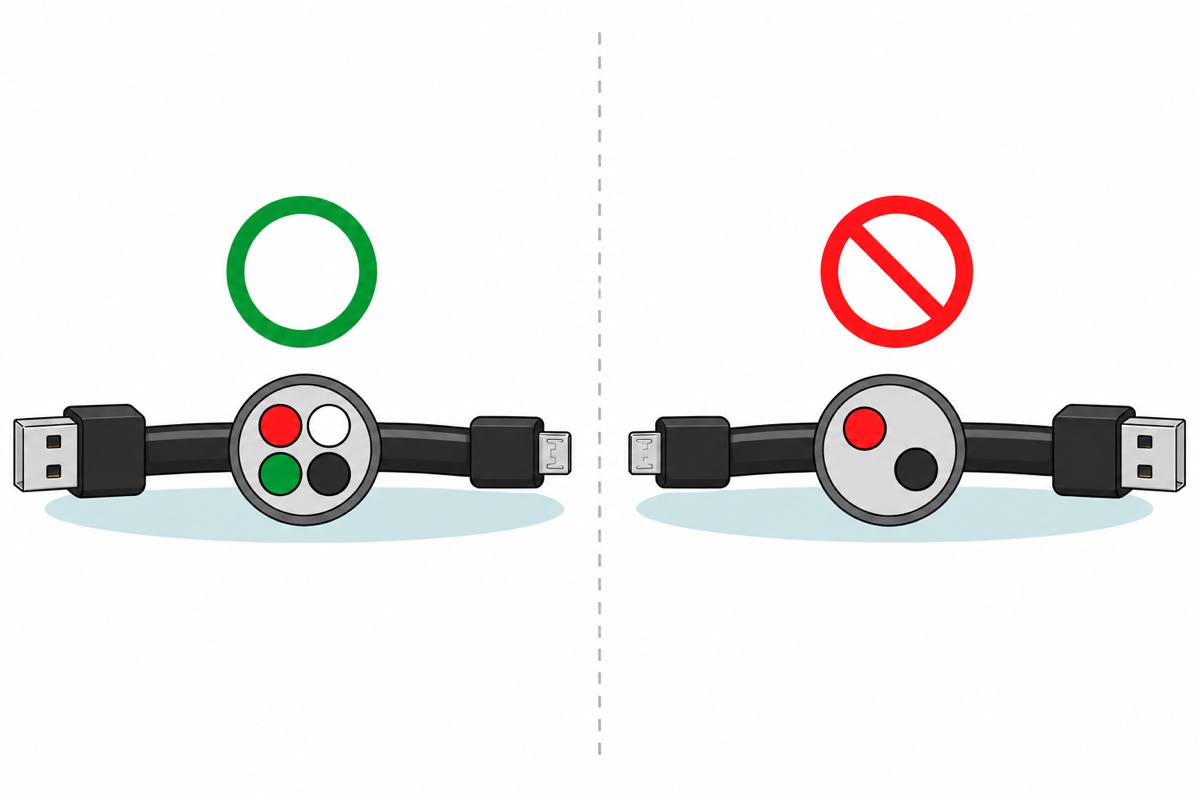
只能充电的那种线。这是头号原因,而且症状很具体:板子背面的小灯亮着、旧程序还在跑,但 MICROBIT 这个磁盘从来没出现过。完整的 USB 线有四根导体——电源、地,还有一对数据线——而随台灯附送的那种便宜线常常只有两根。电送到了,所以板子会亮;数据从来没送到,所以电脑根本不知道有东西插上来。micro:bit 套装里附的是数据线,而1.0 m micro-USB 数据线就是该放进专题袋里的那条备用线。
没电的 AAA 电池。两颗 AAA 串联,新的时候大约给 3.0 V,而碱性电池不会突然死掉——它的电压是在整个寿命里慢慢往下走的。LED 点阵和扬声器是直接由这条电源轨驱动的,所以早在板子完全停下来之前,它们就会先变暗、变慢;那就是你的早期警告。电池快没电时内阻还会升高,所以每次 25 颗 LED 和扬声器同时工作,电压又会再往下掉一点——这也是为什么一颗已经带不稳这块板的电池,用万用表量出来还可能是个像样的数字。请用新的碱性 AAA 电池,不要把旧电池和新电池混着用;要选充电电池的话,先看碱性电池对比 NiMH 的指南。
用了数据线,磁盘还是没出现。换一个直接在电脑上的 USB 口,别走 hub;便宜的 hub 常常把电压拉低到电脑完全认不出这块板。如果出现的磁盘名字不是 MICROBIT,那是因为插线的时候按住了 reset 键,板子进了固件更新模式——拔掉,不碰按键再插一次。
电子罗盘要先校准才肯给读数。一个程序第一次读罗盘时,micro:bit runtime 会自己启动校准:屏幕滚动出 TILT TO FILL SCREEN,要把板子倾来倾去、把 25 颗 LED 全部点亮,才会有任何读数出来(micro:bit 罗盘校准说明)。这不是坏了,但请在演示之前先做一次,免得评审要先等你把那个倾斜游戏玩完。
演示当天最简单的保险:就算电池盒也接着,也让 USB 线继续接在笔记本电脑或充电宝上。micro:bit 用二极管在这两路电源之间做选择,二极管挡住其中一路往另一路倒灌电流,所以两路同时接着是安全的。这块板只用 3 V 和 USB 的 5 V——千万不要把它接到市电上,也别让鳄鱼夹在 3V 和 GND 两个金环之间搭上。
FAQ
micro:bit 适合六年级的 RBT 专题吗?
适合,而且这正是最适合它的那一层。不用焊接、不用接线,也不用装软件,所以整个专题可以在课堂时间里做完。传感器已经在板上,作业就从点子和数据开始,而不是从找元件开始。
除了 micro:bit 板,还要买别的吗?
做显示、声音和传感器的专题不用。micro:bit V2 套装已经带了板子、USB 数据线、电池盒和两颗 AAA 电池。只有当有东西必须在板子外面动起来或响起来时才需要加——比如扩展板和舵机。
怎么把程序装进 micro:bit?
在浏览器里打开 MakeCode,把积木拼好,按 Download 拿到 .hex 文件,用 USB 线接上板子,再把文件拖到那个叫 MICROBIT 的磁盘上。程序会自己开始跑。不用装 IDE,也不用装 USB 驱动,所以在禁止安装软件的学校电脑室里也能用。
我的 micro:bit 亮着,电脑却看不到 MICROBIT 磁盘,为什么?
几乎都是只能充电的线。这种线只有电源线和地线,没有那一对数据线,所以板子会亮,但电脑从来不知道有东西插上来。换成数据线,并且试试直接插在电脑上的 USB 口,不要走 hub。
学校专题用 micro:bit 好还是 Arduino 好?
看作业。分数来自点子、数据和报告的时候,micro:bit 赢,因为传感器已经焊在板上,什么线都不用接。而一旦专题要用电机、长条 LED 灯带或者很多颗便宜的节点,Arduino 才是对的工具——那时 micro:bit 的 3V 电源轨就成了瓶颈。
最后更新:2026 年 9 月。有问题?WhatsApp 联系我们。
