

教程
Blynk + ESP32 推送通知:温度超限时用 Blynk.logEvent 给手机发提醒
Nov
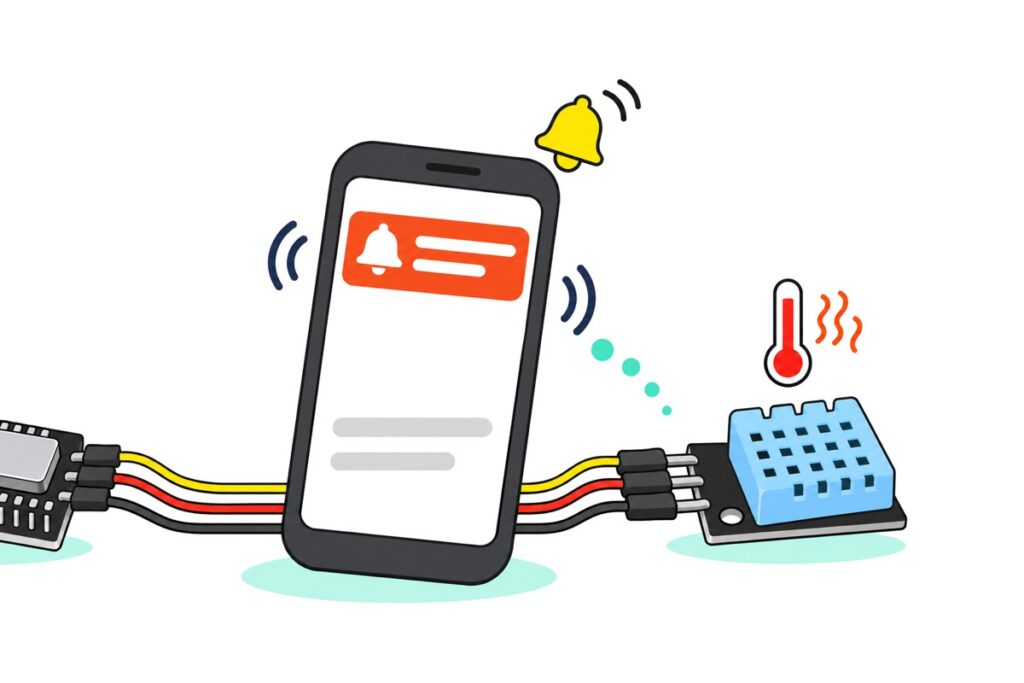
快速答案:Blynk 推送通知,其实就是一个开启了通知的 Event(事件)。程序只负责上报事件,手机会不会响,由模板决定。
- 在 Blynk.Console 打开你的模板,进入 Events & Notifications,新建一个事件,Event Code 填
high_temp。 - 在这个事件的 Notifications 标签页里打开通知,把 push notifications 的接收人设为 Device Owner。保存模板。
- 在程序里,读数越过上限时调用一次
Blynk.logEvent("high_temp", "your message"),不要每次 loop 都调用。 - 安装 Blynk IoT app,用同一个账号登录,并允许它发通知。
免费版:每个模板 5 个事件,每个设备每天 100 个事件。
需要的零件
Blynk 温度提醒所需零件
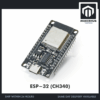 NodeMCU ESP32 Wi-Fi + Bluetooth Development Board CH340/CP2012 - For IOT Project - ESP-32 (CH340)
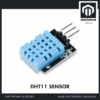 DHT 11 DHT 22 Temperature and Humidity Sensor DHT22 High Sensitivity Sensor DHT11 For Aduino IOT - DHT11 SENSOR
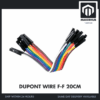 40pcs Dupont Wire 10cm 20cm 30cm for Breadboard DIY Experiment Jumper Wire Breadboard wire - DUPONT WIRE F-F 20CM
 Data Cable Type-A Type-C MicroUSB Type-B 0.5m 1m 30cm 0.3m 100cm Data Transfer Upload Code - TYPE-A TO TYPE-C CABLE (1.0M)
可选:换一个传感器
| Item | Price | Qty | |
|---|---|---|---|
 DHT 11 DHT 22 Temperature and Humidity Sensor DHT22 High Sensitivity Sensor DHT11 For Aduino IOT - DHT22 SENSORDHT22HT | RM14.95 |
白色的 DHT22 读数精确到 0.1 度。一样是三根线,但它的排针顺序是 +、out、-(数据脚在中间)。两个传感器买一个就够了。
ESP32 开发板的排针已经焊好,浅蓝色的 DHT11 模块带 3 针公排针,所以母对母杜邦线两头直接插上就行。不用面包板,也不用加电阻:数据线需要的上拉电阻已经在模块上(R1,印着 512,即 51 后面加两个 0,也就是 5,100 欧姆)。USB-C 线用来供电和上传程序。换成白色的 DHT22 只要改一行(DHT_TYPE),详见 DHT11 和 DHT22 怎么选。
Blynk 提醒是怎么传到手机上的
Blynk.logEvent() 会从 ESP32 向 Blynk 云端发一条很短的消息:一个事件代码,外加一行可选的文字。云端拿这个代码去你的模板里找,找到代码相同的事件,就把它记录下来。只有这个事件开启了通知,云端才会发推送,而且只发给事件里列出的接收人的 Blynk app。
事件和通知是两回事,程序只管得了前者。这个函数也不返回任何结果:库的源码把它声明为 void,板子离线时,这次发送会被直接跳过,也不会报错。程序没办法知道手机有没有响,所以第 4 步要按顺序检查三个地方。
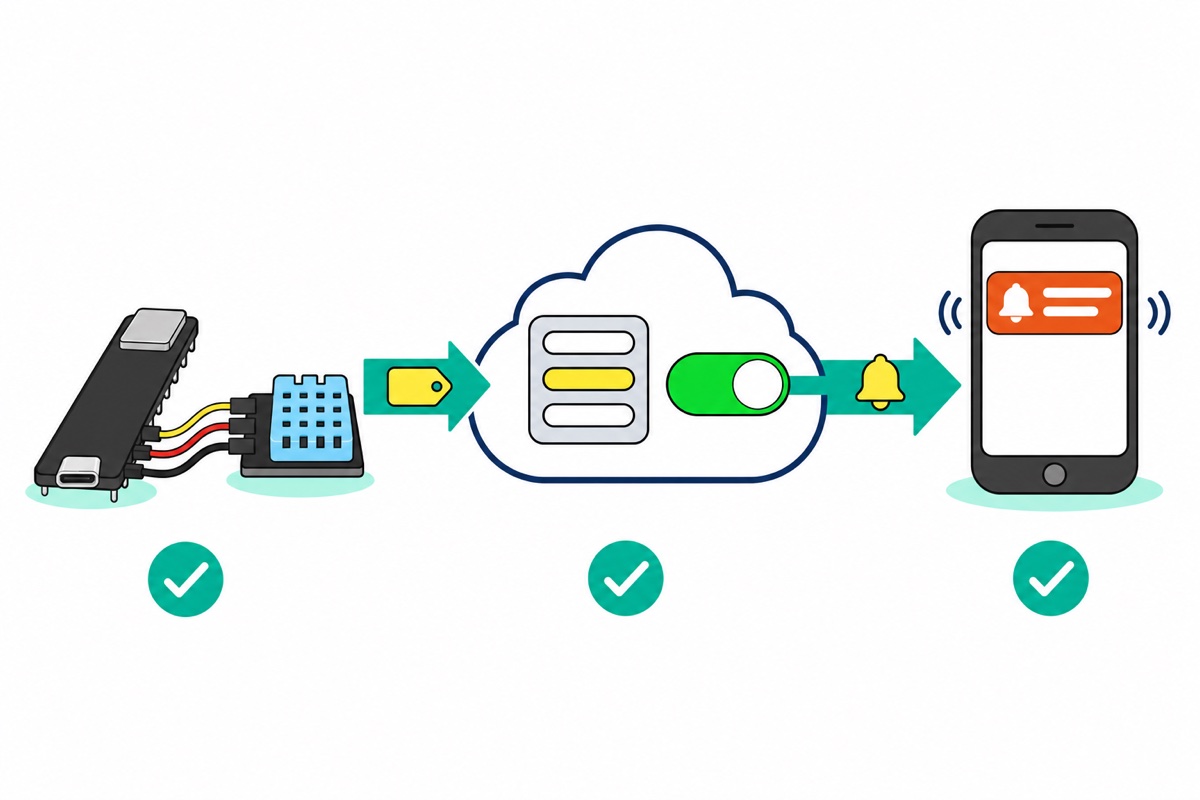
第 1 步:在 Blynk.Console 创建事件
事件放在模板里,而程序需要一个用这个模板建立的设备的 token,所以两样都要有。如果都还没有,先按我们 Blynk 继电器教程里建立模板和 token 的部分去做,做到接线之前就停下。这里不需要 datastream,也不需要 widget,因为程序是直接用事件代码来指定事件的。
- 打开 Developer Zone,进入 My Templates,选你的模板,再点 Events & Notifications 标签页。点 Edit,然后点 + Create Event(Blynk 的事件教程有每个界面的截图)。
- 按下表填好事件的 General 和 Notifications 两个标签页。
- 点 Create,然后保存(Save)模板,并选择更新已激活的设备(update active devices)。
| 设置项 | 填写 | 原因 |
|---|---|---|
| Event Name | High temperature | app 里显示给人看的名称 |
| Event Code | high_temp |
程序发送的就是这个代码,所以必须一字不差。点 Create 之前,确认这一栏写的正是 high_temp。可以用字母、数字、空格和下划线,最多 50 个字符(事件设置说明) |
| Type | Warning | 决定事件的优先级和颜色(Warning 是橙色) |
| Show event on the Timeline | On | 第 4 步要在设备的 Timeline 上找这个事件 |
| Notifications 标签页:Enable notifications | On | 这里没开的话,云端只会记录事件,不会给任何手机发东西 |
| Notifications 标签页:Default recipients 下的 push notifications | Device Owner | Owner 就是添加这个设备的账号,所以手机 app 必须登录同一个账号(通知设置说明) |
第 2 步:把 DHT11 接到 ESP32
DHT11 模块只要接三根线。模块一端的引脚旁边印着字母 S,那就是数据脚。看 ESP32 的引脚标签要从正面看:芯片朝上,USB-C 口朝向你。排针是朝下的,所以杜邦线从板子下面插上去。板子一翻过来,左右就反了。
| DHT11 模块引脚 | ESP32 引脚标签 | 在 ESP32 上的位置 | 原因 |
|---|---|---|---|
| 中间的引脚 | 3V3 | 右边那一排,紧挨 USB-C 口的角落引脚 | 供电。DHT11 的工作电压是 3.3 到 5.5V(Aosong DHT11 数据手册),用 3.3V 可以让它的数据线电平保持在 ESP32 能接受的范围内 |
| 另一端的引脚 | GND | 3V3 旁边 | 地线,传感器和开发板共用 |
| S(印着 S 的那一端引脚) | D4 | 同一排的第 5 个引脚,3V3 算第 1 个(3V3、GND、D15、D2、D4) | 数据。D4 就是 GPIO4,所以程序里写的是 DHT_PIN = 4 |
| 换用白色 DHT22 | 同样这三个引脚 | 同上 | 它的排针印着 +、out、-,所以数据是中间那根:out 接 D4,+ 接 3V3,- 接 GND |
模块要接 3V3 供电,千万不要接 VIN。上拉电阻把数据线连到模块的电源脚。接 VIN 时,这个脚上是 USB 的 5V,D4 就会被拉到 5V,而 ESP32 数据手册规定输入脚最高只能到 3.6V。插 USB 之前,三根线都要检查一遍:3V3 和 GND 接反的话,3.3V 会反向加在传感器上。
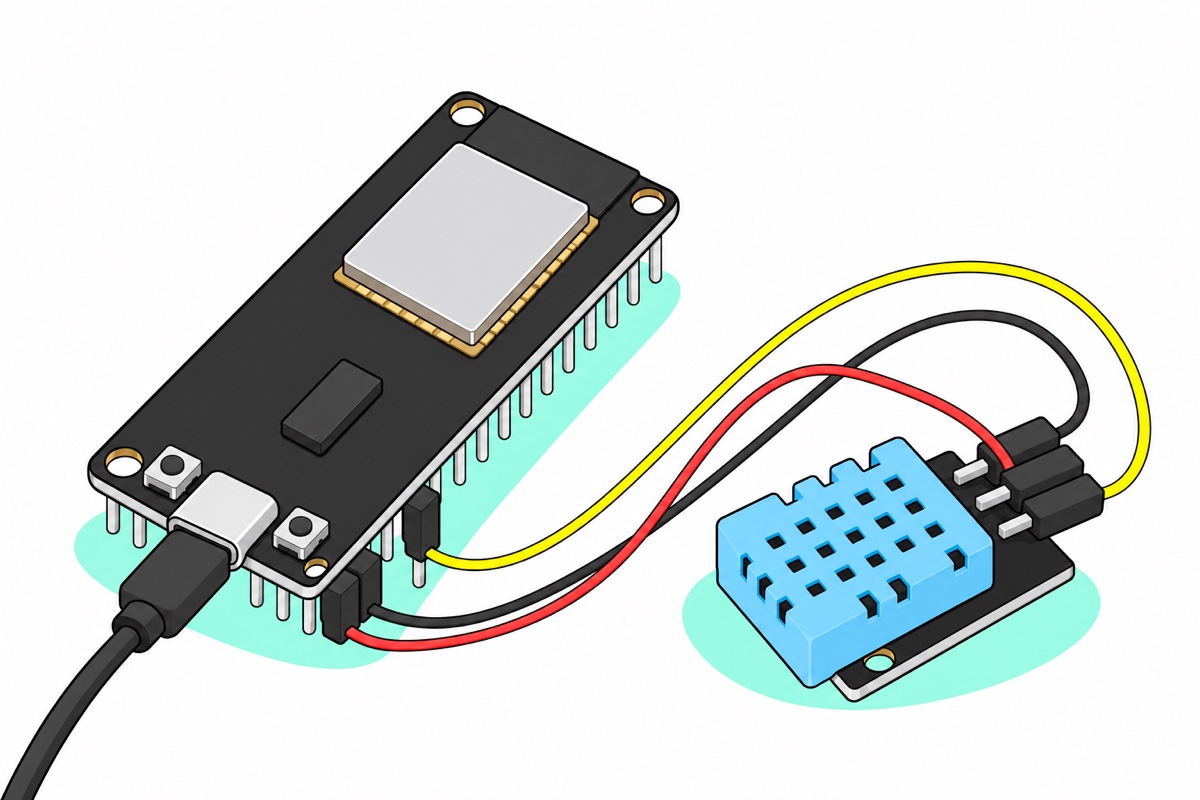
第 3 步:上传 Blynk.logEvent 程序
这个 Blynk.logEvent 程序要在 Arduino IDE 的库管理器(Library Manager)里装两个库:Blynk,以及 Adafruit 的 DHT sensor library。安装时如果提示还需要依赖库(Blynk 要 BlynkNcpDriver,DHT 库要 Adafruit Unified Sensor),点 Install All。开发板选 ESP32 Dev Module(找不到的话,先在开发板管理器 Boards Manager 里安装 esp32 by Espressif Systems)。然后把设备 Device Info 标签页里的三行 #define 复制过来,替换下面那三行,再填上你的 Wi-Fi 名称和密码。
// Blynk + ESP32:DHT11 温度超过上限时,向手机发一次提醒。
// 下面三行从 Blynk.Console 里该设备的 Device Info 标签页复制。
// 它们必须放在所有 #include 的上面。
#define BLYNK_TEMPLATE_ID   "TMPL_PASTE_YOURS"
#define BLYNK_TEMPLATE_NAME "Temp Alert"
#define BLYNK_AUTH_TOKEN    "PASTE_YOUR_TOKEN"   // 机密,不要给别人

#define BLYNK_PRINT Serial                       // 在串口监视器显示连接信息

#include <WiFi.h>
#include <BlynkSimpleEsp32.h>
#include <DHT.h>

const char WIFI_SSID[] = "YourWiFiName";         // 2.4GHz 网络
const char WIFI_PASS[] = "YourWiFiPassword";

const int   DHT_PIN     = 4;        // 标着 D4 的引脚
#define     DHT_TYPE      DHT11     // 白色传感器改成 DHT22
const float ALERT_AT    = 32.0;     // 等于或高于这个温度就提醒(摄氏度)
const float REARM_BELOW = 30.0;     // 低于这个温度才允许下一次提醒
const unsigned long READ_EVERY_MS = 5000UL;      // DHT11 两次读取要隔 2 秒以上

DHT dht(DHT_PIN, DHT_TYPE);
BlynkTimer timer;
bool alertSent = false;             // 标志:true = 这次越限已经报过了

void checkTemperature() {
  float t = dht.readTemperature();  // 摄氏度
  if (isnan(t)) {
    Serial.println("DHT read failed, skipping");
    return;                         // 读数出错时绝不提醒
  }
  Serial.print("Temperature: ");
  Serial.println(t, 1);

  if (!alertSent && t >= ALERT_AT && Blynk.connected()) {
    // "high_temp" 必须和模板里的 Event Code 完全一致
    Blynk.logEvent("high_temp", String("Temperature is ") + String(t, 1) + " C");
    alertSent = true;               // 每次越限只发一个事件
    Serial.println("Event sent");
  } else if (alertSent && t < REARM_BELOW) {
    alertSent = false;              // 已经降温,准备好下一次越限
    Serial.println("Re-armed");
  }
}

void setup() {
  Serial.begin(115200);
  dht.begin();
  Blynk.begin(BLYNK_AUTH_TOKEN, WIFI_SSID, WIFI_PASS);   // 在这里一直等到 Wi-Fi 和 Blynk 都连上
  timer.setInterval(READ_EVERY_MS, checkTemperature);
}

void loop() {
  Blynk.run();                      // 保持和云端的连接
  timer.run();                      // 每 5 秒调用一次 checkTemperature()
}
BlynkTimer 每 5 秒读一次数据。DHT11 数据手册要求两次读取间隔 2 秒以上,而 Blynk.run() 必须一直运行才能保持云端连接,用 delay() 就会把它卡住(Blynk 的使用建议)。
第 4 步:在手机上测试提醒
安装 Blynk IoT app,用 Blynk.Console 的同一个账号登录,手机询问时选择允许通知。
第一次测试时,把 ALERT_AT 设成 20.0,REARM_BELOW 设成 18.0,然后上传。只要房间高于 20°C,板子连上后 5 秒的第一次读数就已经超过上限,事件马上就会发出。按这个顺序检查:
| 检查点 | 应该看到什么 | 说明了什么 |
|---|---|---|
| 1. 串口监视器(115200) | Ready (ping: ...ms).,接着是温度,然后是 Event sent |
板子已经上线,程序调用了 logEvent |
| 2. Blynk.Console 里该设备的 Timeline 标签页 | High temperature 事件 | 云端在模板里找到了这个代码的事件 |
| 3. 手机 | 收到通知 | 通知已开启,接收人正确,手机也允许 app 发通知 |
想再测一次,就拔掉 USB 再插上(或者按 EN 键)。这个标志是 RAM 里的变量,一重启就清掉了。测完再设你真正要用的上限。马来西亚的房间热起来可能接近 32°C,所以把 ALERT_AT 设得比你看到的读数高几度,REARM_BELOW 比它低 2°C,再上传一次。
不接板子也能触发同一个事件。把下面这行贴进浏览器,换上你设备的 token 和你所在区域的服务器(显示在 Blynk.Console 右下角,例如新加坡是 sgp1.blynk.cloud;见 Blynk HTTPS API):
https://YOUR_SERVER/external/api/logEvent?token=YOUR_TOKEN&code=high_temp如果手机响了,说明 Console 和手机都设置对了,问题出在程序或板子上。每调用一次就会用掉当天 100 个事件中的一个,而且 token 会留在浏览器记录里,所以请用自己的电脑。
别让重复提醒刷爆手机
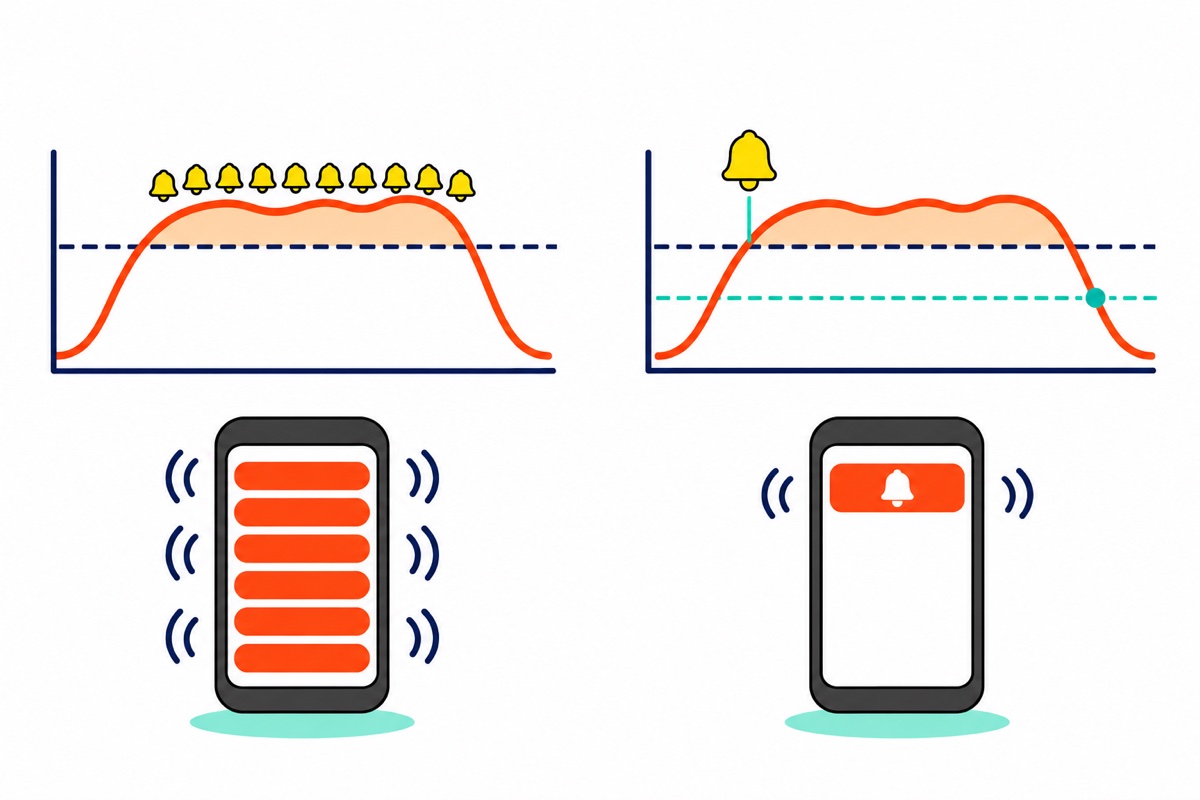
如果每 5 秒读一次就调用一次 Blynk.logEvent,只要房间一直热,提醒就会一直发。所以程序只在越过上限的那一刻提醒,靠的是一个标志 alertSent。
- 第一次读到等于或高于
ALERT_AT时,程序发出事件并设置标志。标志还在的时候,什么都不会再发。 - 只有读数低于
REARM_BELOW,标志才会清除。DHT11 的读数以 1°C 为一档(数据手册),所以房间温度刚好停在上限附近时,读数会在 31 和 32 之间来回跳。只设一个门槛的话,每往上跳一次就算一次新的越限,也就多一条提醒。有了 2°C 的差距,读数必须先降到 29 才行。 - 只有
Blynk.connected()为 true 时才会设置标志,所以没发出去的提醒,会在下一次读数时重试。
Console 里还有第二道刹车。在事件的 Notifications 标签页里,Limit Period 规定每个周期(比如 1 小时)只发一条通知,从第一个事件开始算。它只限制通知:每个事件照样算进每天 100 个的额度。如果程序每 5 秒读一次就记录一次事件,100 × 5 = 500 秒,大约 8 分钟就用完了,虽然手机只响了一次。之后 Timeline 会显示额度已满的提示,当天稍后真的出状况时,已经没有额度可用。Limit Period 要等测试完再设,不然在周期内重复测试,事件会出现在 Timeline 上,手机却不会响。
Blynk 免费版有哪些限制
Blynk 免费版就够这个项目用,所以唯一的花费是零件。以下数字来自 Blynk 的限制说明和价格页面:
| 项目 | 免费版 | 本项目 |
|---|---|---|
| 每个模板的事件数 | 5 | 用 1 个 |
| 每个设备每天的事件数 | 100 | 每次越限 1 个 |
| 同一类事件的最短间隔 | 至少 1 秒 | 程序每 5 秒读一次 |
| 通知消息的最短间隔 | 至少 5 秒 | Limit Period 会让间隔长得多 |
| 设备数 | 5 | 用 1 个 |
| 每个模板的 datastream 数 | 50 | 不用 |
| 每月设备消息数 | 100,000 | 程序不发送任何 datastream 数值 |
| 事件消息长度 | 云端最多 300 个字符(logEvent 参考文档),超过的消息会被丢弃。在 ESP32 上,库会把事件代码和文字放进一个 1,024 字节的缓冲区(BlynkDetectDevice.h),所以真正起作用的是云端那 300 个字符的限制 | “Temperature is 32.0 C” 是 21 个字符 |
| 通知方式 | 推送和电子邮件。免费版没有 SMS | 推送 |
把它当作方便的提醒就好。只有 Wi-Fi、网络、Blynk 云端和手机设置全都正常,它才会工作。DHT11 数据手册也写明 “Don’t use this product in safety or emergency stop devices”(不要把本产品用在安全或紧急停止装置上)。这类用途请交给正规的烟雾或燃气报警器。停电时,路由器也会和板子一起断电(见我们的迷你 UPS 教程)。
Blynk 通知为什么收不到?
Blynk 通知一直收不到,说明它卡在了三个检查点中的某一个。找出最后一个正常的环节,看下表对应的那一行。
| 卡在哪里 | 原因 | 解决办法 |
|---|---|---|
| 上传失败,或者 Arduino IDE 里找不到端口 | 板子的驱动、线材或启动模式有问题,这时还跟 Blynk 无关 | 按 ESP32 无法识别或上传失败一步步排查 |
串口监视器一直停在 Connecting to 加你的 Wi-Fi 名称 |
Wi-Fi 名称或密码错了,或者这个网络 ESP32 连不上。它的无线只支持 2.4GHz,也没有浏览器,过不了校园或宿舍 Wi-Fi 的登录页面 | 检查拼写和大小写。在学校或校园做演示的话,改用手机热点,并设成 2.4GHz |
串口监视器显示 Invalid auth token |
token 没复制完整,或者它对应的设备已被删除、换了新的 token | 从设备的 Device Info 标签页重新复制那三行 #define |
DHT read failed, skipping |
板子在 D4 上收不到数据:杜邦线松了、S 接错了脚,或者电源和地接反了 | 拔掉 USB,照第 2 步的表格重新检查一遍 |
有温度输出,但一直没有 Event sent |
读数还没达到 ALERT_AT,标志还留着上一次提醒的状态,或者那次读数时板子离线了(下一次读数会重试) |
测试时调低 ALERT_AT,或者重启板子(拔插 USB)清掉标志 |
显示 Event sent,但 Timeline 是空的 |
云端找不到这个代码的事件(填的是名称而不是代码,或者大小写不一样)、模板没保存、程序里用的是另一个设备的 token(板子就以那个设备的身份登录)、“Show event on the Timeline” 没开,或者当天 100 个事件已经用完(这时 Timeline 会显示额度提示) | 做第 4 步的浏览器测试。返回 Can't find Event with this code in Product template,就能确定是代码对不上。改好代码,再保存模板 |
| Timeline 上有事件,手机却没反应 | 这个事件的通知没开、推送接收人不是 Device Owner、手机登录的是另一个账号,或者之前测试时设的 Limit Period 还没过 | 重新检查第 1 步表格里 Notifications 的那两行。在手机上允许 Blynk IoT 发通知,再看看勿扰模式和省电模式(Blynk 的手机通知设置) |
浏览器测试返回 Invalid token. |
token 错了,或者服务器区域不对 | 在 Blynk.Console 右下角查看你的区域,填进网址里,例如新加坡是 sgp1.blynk.cloud(HTTPS API 故障排查) |
浏览器测试返回 Event code is not provided. |
网址里少了 &code= 这一段 |
把整行重新贴一次 |
常见问题
Blynk.notify() 还能用吗?
不能。Blynk.notify() 属于旧版的 Blynk app。现在的 Blynk 库已经没有这个函数,调用它的程序会编译失败,报错 “’class BlynkWifi’ has no member named ‘notify’”。请改成创建一个事件,再调用 Blynk.logEvent()。
Blynk 一天能发多少条通知?
每个设备最多 100 条,因为每条通知都来自一个事件,而一个设备一天最多只能记录 100 个事件。通知消息之间也至少要隔 5 秒。
Blynk 可以发电子邮件,代替推送通知吗?
可以。在事件的 Notifications 标签页里,把 email 的接收人也设为 Device Owner。免费版包含电子邮件通知。
最后更新:2026 年 11 月。有问题?WhatsApp 联系我们。
