

Panduan
Notifikasi Push Blynk ESP32: Amaran ke Telefon Bila Sensor Lepas Had
Nov
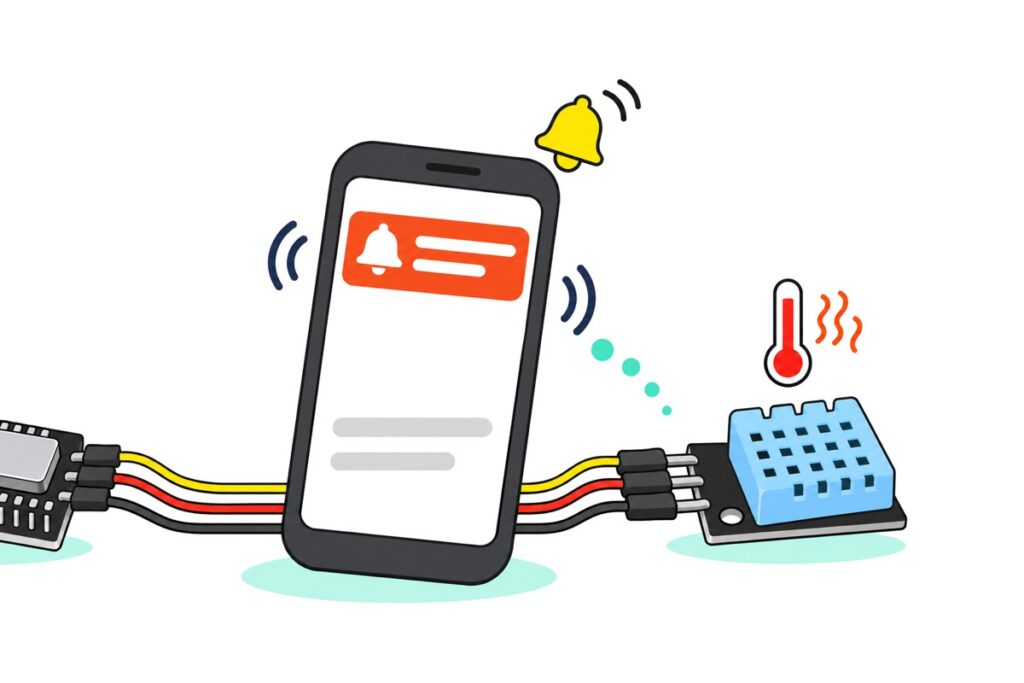
Jawapan ringkas: Notifikasi push Blynk ialah Event yang notifikasinya dihidupkan. Sketch hanya melaporkan event itu. Template yang menentukan sama ada telefon anda berbunyi.
- Dalam Blynk.Console, buka template anda, pergi ke tab Events & Notifications dan cipta event dengan kod
high_temp. - Pada tab Notifications event itu, hidupkan notifikasi dan set push notification kepada Device Owner. Simpan template.
- Dalam sketch, panggil
Blynk.logEvent("high_temp", "mesej anda")sekali sahaja bila bacaan melepasi had, jangan pada setiap loop. - Pasang app Blynk IoT, log masuk dengan akaun yang sama dan benarkan notifikasi.
Pelan percuma: 5 event bagi setiap template dan 100 event bagi setiap peranti sehari.
Komponen yang diperlukan
Komponen untuk amaran suhu Blynk
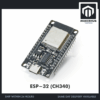 NodeMCU ESP32 Wi-Fi + Bluetooth Development Board CH340/CP2012 - For IOT Project - ESP-32 (CH340)
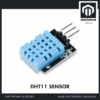 DHT 11 DHT 22 Temperature and Humidity Sensor DHT22 High Sensitivity Sensor DHT11 For Aduino IOT - DHT11 SENSOR
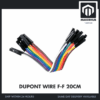 40pcs Dupont Wire 10cm 20cm 30cm for Breadboard DIY Experiment Jumper Wire Breadboard wire - DUPONT WIRE F-F 20CM
 Data Cable Type-A Type-C MicroUSB Type-B 0.5m 1m 30cm 0.3m 100cm Data Transfer Upload Code - TYPE-A TO TYPE-C CABLE (1.0M)
Pilihan: tukar sensor
| Item | Price | Qty | |
|---|---|---|---|
 DHT 11 DHT 22 Temperature and Humidity Sensor DHT22 High Sensitivity Sensor DHT11 For Aduino IOT - DHT22 SENSORDHT22HT | RM14.95 |
DHT22 putih membaca dalam langkah 0.1 darjah. Tiga wayar yang sama, tetapi header-nya bertanda +, out, minus (data di tengah). Beli satu sensor sahaja, bukan kedua-duanya.
Board ESP32 ini sudah siap disolder pin header, dan modul DHT11 biru muda ada header male 3 pin, jadi jumper female-to-female boleh terus dicucuk pada kedua-duanya. Tak perlu breadboard atau perintang: perintang pull-up yang diperlukan talian data sudah ada pada modul (R1, bercetak 512: 51 diikuti dua sifar, iaitu 5,100 ohm). Kabel USB-C untuk kuasa dan upload. DHT22 putih hanya perlukan satu baris ditukar (DHT_TYPE). Lihat DHT11 vs DHT22.
Cara amaran Blynk sampai ke telefon
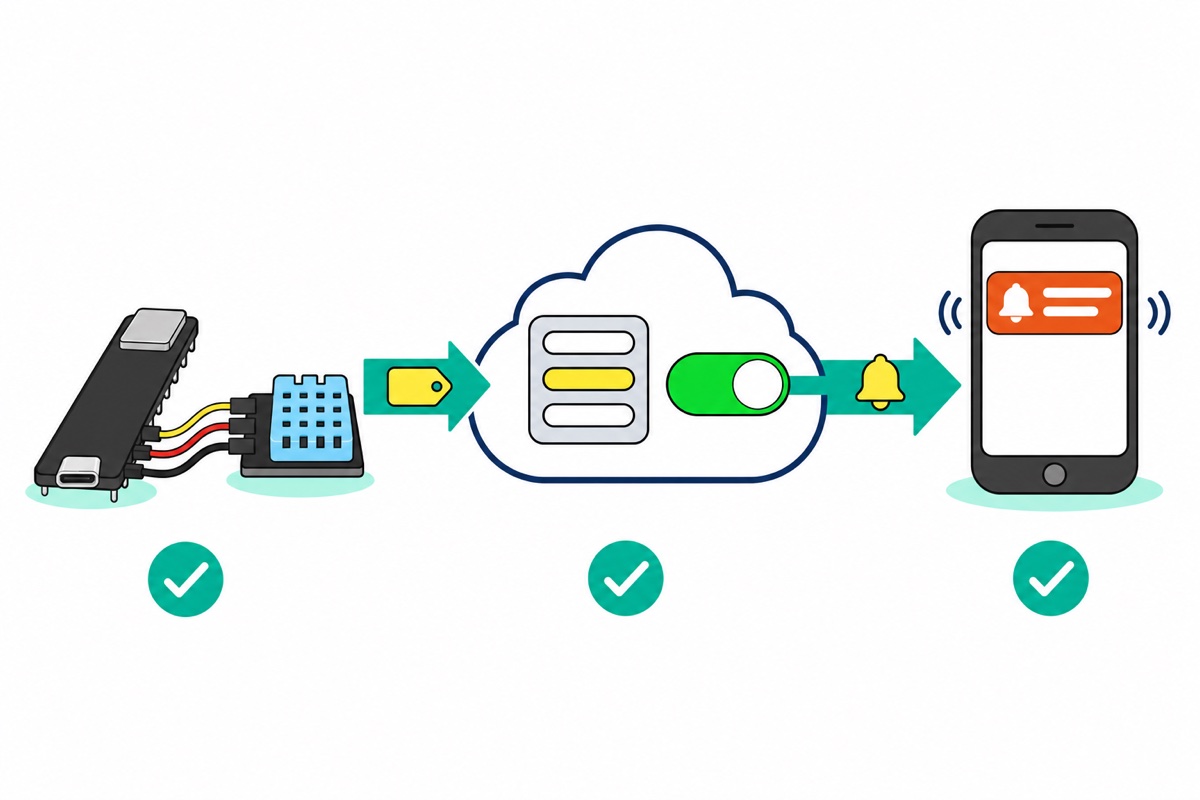
Blynk.logEvent() menghantar satu mesej pendek dari ESP32 ke cloud Blynk: kod event, dan satu baris teks jika mahu. Cloud mencari kod itu dalam template anda. Jika ada event dengan kod tersebut, cloud merekodkannya. Cloud hanya menghantar push jika notifikasi event itu dihidupkan, dan hanya ke app Blynk milik penerima yang disenaraikan di situ.
Event dan notifikasi ialah dua perkara berasingan, dan sketch hanya mengawal yang pertama. Fungsi ini juga tidak memulangkan apa-apa: kod sumber library mengisytiharkannya sebagai void, dan bila board offline, penghantaran itu dilangkau tanpa sebarang ralat. Sketch tidak dapat tahu sama ada telefon berbunyi atau tidak. Sebab itulah Langkah 4 menyemak tiga tempat mengikut urutan.
Langkah 1: Cipta event dalam Blynk.Console
Event terletak dalam template, dan sketch perlukan token peranti yang dibuat daripada template itu, jadi anda perlukan kedua-duanya. Jika belum ada, ikut bahagian template dan token dalam panduan relay Blynk kami, dan berhenti sebelum bahagian pendawaiannya. Tak perlu datastream atau widget, kerana sketch memanggil event itu dengan kodnya.
- Buka Developer Zone, My Templates, template anda, kemudian tab Events & Notifications. Klik Edit, kemudian + Create Event (tutorial events Blynk menunjukkan setiap skrin).
- Isi tab General dan Notifications event itu mengikut jadual di bawah.
- Klik Create, kemudian Save template itu dan pilih untuk mengemas kini peranti yang aktif.
| Tetapan | Isi | Sebab |
|---|---|---|
| Event Name | Suhu tinggi | Nama yang dilihat orang dalam app |
| Event Code | high_temp |
Sketch menghantar kod ini, jadi ia mesti sama huruf demi huruf. Pastikan medan itu tertulis tepat high_temp sebelum anda klik Create. Huruf, digit, ruang dan garis bawah, sehingga 50 aksara (tetapan event) |
| Type | Warning | Menetapkan tahap keutamaan event dan warnanya (oren untuk Warning) |
| Show event on the Timeline | On | Langkah 4 mencari event ini pada Timeline peranti |
| Tab Notifications: Enable notifications | On | Jika ini dimatikan, cloud merekodkan event tetapi tidak menghantar apa-apa ke mana-mana telefon |
| Tab Notifications: push notifications, di bawah Default recipients | Device Owner | Owner ialah akaun yang menambah peranti itu, jadi app di telefon mesti log masuk ke akaun tersebut (tetapan notifikasi) |
Langkah 2: Sambung DHT11 ke ESP32
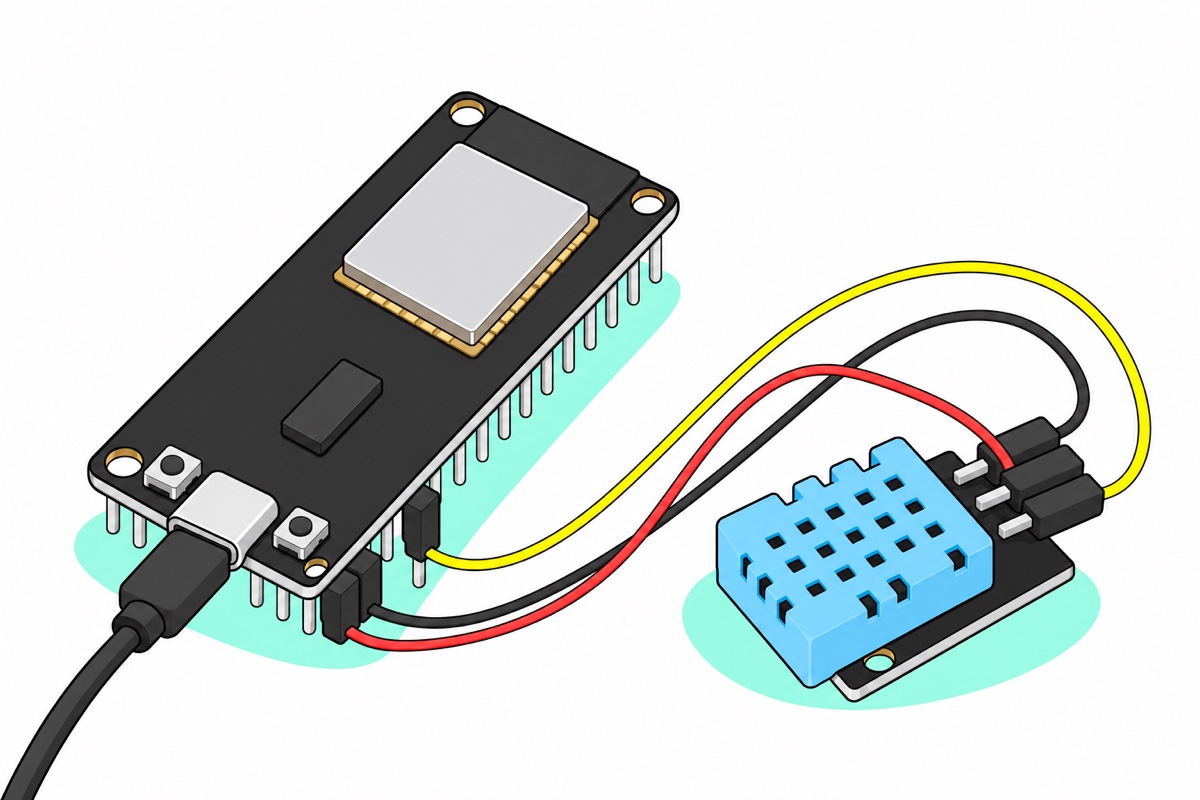
Modul DHT11 perlukan tiga wayar. Huruf S yang dicetak di sebelah satu pin hujung menandakan pin data. Baca label pin ESP32 dari atas, dengan cip menghadap ke atas dan soket USB-C ke arah anda. Pin header menghala ke bawah, jadi jumper dicucuk dari bawah. Jika board diterbalikkan, kiri dan kanan akan bertukar.
| Pin modul DHT11 | Label pin ESP32 | Kedudukannya pada ESP32 | Sebab |
|---|---|---|---|
| Pin tengah | 3V3 | Pin penjuru di sebelah soket USB-C, di tepi sebelah kanan | Kuasa. DHT11 berfungsi pada 3.3 hingga 5.5V (datasheet DHT11 Aosong), dan 3.3V mengekalkan talian datanya pada aras yang diterima ESP32 |
| Pin hujung yang satu lagi | GND | Di sebelah 3V3 | Ground, dikongsi oleh sensor dan board |
| S (pin hujung di sebelah huruf S) | D4 | Pin kelima di tepi yang sama, dikira dengan 3V3 sebagai pin pertama (3V3, GND, D15, D2, D4) | Data. D4 ialah GPIO4, sebab itu sketch menulis DHT_PIN = 4 |
| DHT22 putih sebagai ganti | Tiga pin yang sama | Seperti di atas | Header-nya bertanda +, out, minus, jadi data ialah pin tengah: out ke D4, + ke 3V3, minus ke GND |
Ambil kuasa modul dari 3V3, jangan sekali-kali dari VIN. Perintang pull-up menyambungkan talian data ke pin kuasa modul. Pada VIN, pin itu membawa 5V dari USB, jadi D4 akan ditarik ke 5V, sedangkan datasheet ESP32 hanya membenarkan maksimum 3.6V pada input. Semak ketiga-tiga wayar sebelum mencucuk USB. Jika wayar 3V3 dan GND tertukar, sensor akan menerima 3.3V secara terbalik.
Langkah 3: Upload sketch dengan Blynk.logEvent
Sketch Blynk.logEvent ini perlukan dua library dari Library Manager dalam Arduino IDE: Blynk dan DHT sensor library oleh Adafruit. Klik Install All bila setiap satu meminta library yang diperlukannya (BlynkNcpDriver untuk Blynk, Adafruit Unified Sensor untuk library DHT). Pilih board ESP32 Dev Module (jika tiada dalam senarai, pasang esp32 by Espressif Systems dalam Boards Manager dahulu). Tampal tiga baris #define dari tab Device Info peranti anda untuk menggantikan baris di bawah, kemudian masukkan nama dan kata laluan Wi-Fi anda.
// Blynk + ESP32: satu amaran ke telefon bila DHT11 melepasi had suhu.
// Tiga baris ini diambil dari tab Device Info peranti anda dalam Blynk.Console.
// Ketiga-tiganya mesti kekal di atas setiap #include.
#define BLYNK_TEMPLATE_ID   "TMPL_PASTE_YOURS"
#define BLYNK_TEMPLATE_NAME "Temp Alert"
#define BLYNK_AUTH_TOKEN    "PASTE_YOUR_TOKEN"   // rahsia, jangan kongsi dengan sesiapa

#define BLYNK_PRINT Serial                       // mesej sambungan dalam Serial Monitor

#include <WiFi.h>
#include <BlynkSimpleEsp32.h>
#include <DHT.h>

const char WIFI_SSID[] = "YourWiFiName";         // rangkaian 2.4GHz
const char WIFI_PASS[] = "YourWiFiPassword";

const int   DHT_PIN     = 4;        // pin berlabel D4
#define     DHT_TYPE      DHT11     // tukar ke DHT22 untuk sensor putih
const float ALERT_AT    = 32.0;     // hantar amaran pada atau melebihi nilai ini (darjah C)
const float REARM_BELOW = 30.0;     // benarkan amaran seterusnya hanya bawah nilai ini
const unsigned long READ_EVERY_MS = 5000UL;      // DHT11 perlukan lebih 2 s antara bacaan

DHT dht(DHT_PIN, DHT_TYPE);
BlynkTimer timer;
bool alertSent = false;             // flag: true = kali ini sudah dilaporkan

void checkTemperature() {
  float t = dht.readTemperature();  // Celsius
  if (isnan(t)) {
    Serial.println("DHT read failed, skipping");
    return;                         // jangan beri amaran atas bacaan yang rosak
  }
  Serial.print("Temperature: ");
  Serial.println(t, 1);

  if (!alertSent && t >= ALERT_AT && Blynk.connected()) {
    // "high_temp" mesti sama tepat dengan Event Code dalam template anda
    Blynk.logEvent("high_temp", String("Temperature is ") + String(t, 1) + " C");
    alertSent = true;               // satu event setiap kali melepasi had
    Serial.println("Event sent");
  } else if (alertSent && t < REARM_BELOW) {
    alertSent = false;              // sudah sejuk, sedia untuk kali seterusnya
    Serial.println("Re-armed");
  }
}

void setup() {
  Serial.begin(115200);
  dht.begin();
  Blynk.begin(BLYNK_AUTH_TOKEN, WIFI_SSID, WIFI_PASS);   // tunggu di sini sehingga Wi-Fi dan Blynk bersambung
  timer.setInterval(READ_EVERY_MS, checkTemperature);
}

void loop() {
  Blynk.run();                      // kekalkan sambungan ke cloud
  timer.run();                      // panggil checkTemperature() setiap 5 s
}
BlynkTimer mengambil bacaan setiap 5 saat. Datasheet DHT11 meminta lebih 2 saat antara bacaan, dan Blynk.run() mesti terus berjalan untuk mengekalkan sambungan ke cloud. delay() akan menghentikannya (cadangan Blynk).
Langkah 4: Uji amaran pada telefon
Pasang app Blynk IoT, log masuk dengan akaun console yang sama dan benarkan notifikasi bila telefon bertanya.
Untuk ujian pertama, set ALERT_AT kepada 20.0 dan REARM_BELOW kepada 18.0, kemudian upload. Dalam mana-mana bilik yang lebih panas daripada 20°C, bacaan pertama (5 saat selepas board bersambung) sudah melebihi had, jadi event terus dihantar. Semak mengikut urutan ini:
| Titik semakan | Apa yang patut anda nampak | Apa yang dibuktikan |
|---|---|---|
| 1. Serial Monitor (115200) | Ready (ping: ...ms)., kemudian suhu, kemudian Event sent |
Board sudah online dan sketch sudah memanggil logEvent |
| 2. Blynk.Console, tab Timeline peranti | Event Suhu tinggi | Cloud menjumpai event dengan kod itu dalam template |
| 3. Telefon | Notifikasi | Notifikasi dihidupkan, penerimanya betul dan telefon membenarkan app menghantar notifikasi |
Untuk ulang ujian, cabut dan cucuk semula USB (atau tekan EN). Flag itu pembolehubah dalam RAM, jadi restart akan mengosongkannya. Kemudian set had sebenar anda. Bilik yang panas di Malaysia boleh berada sekitar 32°C, jadi letak ALERT_AT beberapa darjah lebih tinggi daripada bacaan yang anda nampak, REARM_BELOW 2°C di bawahnya, dan upload semula.
Event yang sama boleh dicetuskan tanpa board. Tampal alamat ini dalam browser, dengan token peranti anda dan server bagi rantau anda. Nama server tertera di penjuru kanan bawah Blynk.Console (contohnya sgp1.blynk.cloud untuk Singapura; Blynk HTTPS API):
https://YOUR_SERVER/external/api/logEvent?token=YOUR_TOKEN&code=high_tempJika telefon berbunyi, console dan telefon sudah disediakan dengan betul, jadi masalahnya ada pada sketch atau board. Setiap panggilan menggunakan satu daripada 100 event hari itu, dan token akan tersimpan dalam sejarah browser, jadi guna komputer anda sendiri.
Elak telefon dibanjiri amaran berulang
Jika Blynk.logEvent dipanggil pada setiap bacaan 5 saat, amaran akan terus dihantar selagi bilik kekal panas. Jadi sketch ini hanya memberi amaran pada saat suhu mula melepasi had, menggunakan satu flag, alertSent.
- Bacaan pertama yang sama dengan atau melebihi
ALERT_ATakan menghantar event dan menetapkan flag. Selagi flag itu ditetapkan, tiada apa lagi yang dihantar. - Flag hanya dikosongkan bila bacaan turun bawah
REARM_BELOW. DHT11 melaporkan suhu dalam langkah 1°C (datasheet), jadi bilik yang berada betul-betul pada had akan berulang-alik antara 31 dan 32. Dengan satu ambang sahaja, setiap kali bacaan naik semula dikira sebagai kali baharu dan amaran baharu. Dengan jurang 2°C, bacaan mesti turun ke 29 dahulu. - Flag hanya ditetapkan semasa
Blynk.connected()bernilai true, jadi amaran yang tidak sempat dihantar akan dicuba semula pada bacaan seterusnya.
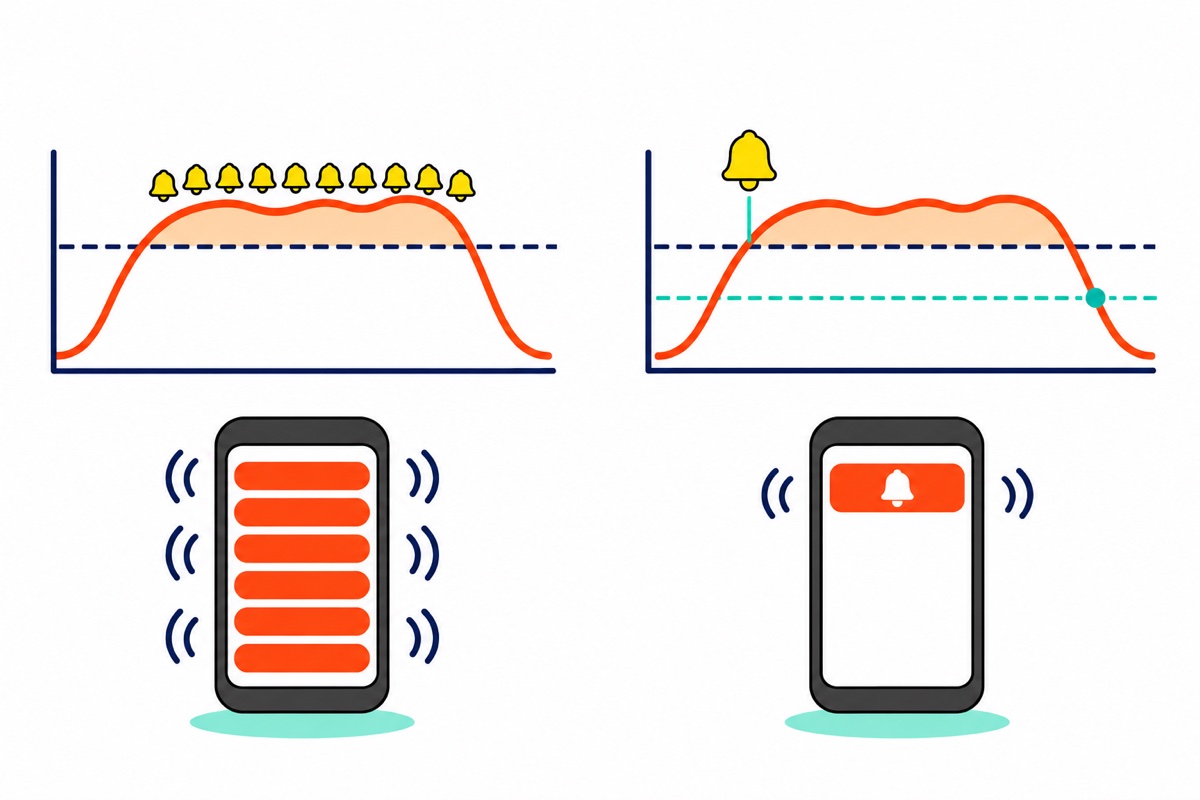
Console Blynk ada brek kedua. Pada tab Notifications event itu, Limit Period membenarkan satu notifikasi bagi setiap tempoh (contohnya 1 jam), dikira dari event pertama. Ia hanya mengehadkan notifikasi. Setiap event masih dikira dalam had 100 sehari. Sketch yang log event pada setiap bacaan 5 saat akan menghabiskan had itu dalam 100 × 5 = 500 saat, lebih kurang 8 minit, walaupun telefon hanya berbunyi sekali. Selepas itu Timeline akan menunjukkan notis had, dan amaran sebenar kemudian pada hari itu tiada baki lagi. Set Limit Period selepas ujian anda selesai. Jika tidak, ujian ulangan dalam tempoh itu akan sampai ke Timeline tetapi telefon kekal senyap.
Apa yang dibenarkan pelan percuma Blynk
Pelan percuma Blynk sudah cukup untuk projek ini, jadi kosnya hanya komponen. Angka di bawah dari halaman had Blynk dan halaman harga:
| Had | Pelan percuma | Dalam projek ini |
|---|---|---|
| Event bagi setiap template | 5 | Guna 1 |
| Event bagi setiap peranti sehari | 100 | Satu setiap kali melepasi had |
| Jarak antara event jenis yang sama | Sekurang-kurangnya 1 saat | Sketch membaca setiap 5 saat |
| Jarak antara mesej notifikasi | Sekurang-kurangnya 5 saat | Limit Period menjadikannya jauh lebih lama |
| Peranti | 5 | Guna 1 |
| Datastream bagi setiap template | 50 | Tiada yang digunakan |
| Mesej peranti sebulan | 100,000 | Sketch tidak menghantar nilai datastream |
| Panjang mesej event | 300 aksara di cloud (rujukan logEvent). Mesej yang lebih panjang akan dibuang. Pada ESP32, library menyusun kod dan teks dalam buffer 1,024 bait (BlynkDetectDevice.h), jadi had 300 aksara di cloud itulah yang menentukan | “Temperature is 32.0 C” ialah 21 aksara |
| Cara notifikasi | Push dan email. SMS tiada dalam pelan percuma | Push |
Anggap ini sebagai amaran untuk kemudahan sahaja. Ia hanya berfungsi selagi Wi-Fi, internet, cloud Blynk dan tetapan telefon semuanya berfungsi. Datasheet DHT11 juga menyatakan “Don’t use this product in safety or emergency stop devices” (jangan guna produk ini dalam peranti keselamatan atau hentian kecemasan). Untuk tugas itu, guna penggera asap atau gas yang sebenar. Bila elektrik terputus, router juga mati bersama board (lihat panduan UPS mini kami).
Kenapa notifikasi Blynk saya tidak keluar?
Notifikasi Blynk yang tidak pernah sampai sudah tersekat pada salah satu daripada tiga titik semakan. Cari titik semakan terakhir yang berjaya, kemudian baca baris yang berkenaan.
| Di mana ia tersekat | Punca | Cara baiki |
|---|---|---|
| Upload gagal, atau tiada port muncul dalam Arduino IDE | Masalah driver, kabel atau mod boot pada board. Blynk belum terlibat lagi | Ikut panduan ESP32 tak dikesan atau upload gagal |
Serial Monitor tersangkut pada Connecting to dan nama Wi-Fi anda |
Nama atau kata laluan Wi-Fi salah, atau rangkaian itu tidak boleh disertai ESP32. Radionya 2.4GHz sahaja, dan ia tiada browser untuk melepasi halaman log masuk Wi-Fi kampus atau asrama | Semak ejaan dan huruf besar kecil. Untuk demo di sekolah atau kampus, guna hotspot telefon yang diset ke 2.4GHz |
Serial Monitor mencetak Invalid auth token |
Token tidak disalin sepenuhnya, atau perantinya sudah dipadam atau diberi token baharu | Salin semula tiga baris #define dari tab Device Info peranti itu |
DHT read failed, skipping |
Board tidak menerima data pada D4: jumper longgar, S pada pin yang salah, atau kuasa dan ground tertukar | Cabut USB dan semak semula jadual Langkah 2 |
Suhu dicetak tetapi Event sent tidak pernah keluar |
Bacaan belum sampai ALERT_AT, flag masih ditetapkan dari amaran sebelumnya, atau board offline pada bacaan itu (ia akan cuba semula pada bacaan seterusnya) |
Turunkan ALERT_AT untuk ujian, atau restart board (cabut dan cucuk semula USB) untuk mengosongkan flag |
Event sent dicetak tetapi Timeline kosong |
Cloud tidak menjumpai event dengan kod itu (nama event yang ditaip, bukan kodnya, atau huruf besar kecil berbeza), template tidak disimpan, sketch memegang token peranti lain (jadi board log masuk sebagai peranti itu), “Show event on the Timeline” dimatikan, atau 100 event hari itu sudah habis (Timeline akan menunjukkan notis had) | Jalankan ujian browser dari Langkah 4. Can't find Event with this code in Product template mengesahkan kod tidak sepadan. Betulkan kod, kemudian simpan template |
| Event ada pada Timeline tetapi telefon senyap | Notifikasi dimatikan untuk event itu, penerima push bukan Device Owner, telefon log masuk ke akaun lain, atau Limit Period dari ujian sebelumnya masih berjalan | Semak semula dua baris Notifications dalam jadual Langkah 1. Pada telefon, benarkan notifikasi untuk Blynk IoT, dan semak Do Not Disturb serta penjimat bateri (tetapan notifikasi telefon Blynk) |
Ujian browser menjawab Invalid token. |
Token salah, atau rantau server salah | Lihat rantau anda di penjuru kanan bawah Blynk.Console dan masukkan dalam alamat, contohnya sgp1.blynk.cloud untuk Singapura (penyelesaian masalah HTTPS API) |
Ujian browser menjawab Event code is not provided. |
Bahagian &code= tiada dalam alamat |
Tampal semula keseluruhan baris |
Soalan lazim
Adakah Blynk.notify() masih berfungsi?
Tidak. Blynk.notify() ialah fungsi untuk app Blynk lama. Library Blynk terkini tiada fungsi itu, jadi sketch yang memanggilnya akan gagal compile dengan ralat “’class BlynkWifi’ has no member named ‘notify’”. Cipta event dan panggil Blynk.logEvent() sebagai ganti.
Berapa banyak notifikasi yang Blynk boleh hantar sehari?
Sehingga 100 bagi setiap peranti, kerana setiap notifikasi bermula sebagai event dan satu peranti boleh log 100 event sehari. Jarak antara mesej notifikasi juga mesti sekurang-kurangnya 5 saat.
Boleh ke Blynk hantar email sebagai ganti notifikasi push?
Boleh. Pada tab Notifications event itu, set penerima email kepada Device Owner juga. Email termasuk dalam pelan percuma.
Kemas kini terakhir November 2026. Tersangkut? Chat dengan kami di WhatsApp.
